Mengenal Perangkat Lunak KISS LAUNCHER

Bismillahriahmanirrahim

Kiss Launcher adalah salah satu perangkat lunak di sistem operasi android ( dan hanya android sampai saat ini ) yang berfungsi sebagai pengatur dan penampil tampilan awal layar telepon seluler atau tablet yang bersifat sederhana ,cepat dan atraktif serta ringan. Kiss Launcher dibuat oleh Neamar dari Perancis dan bisa di unduh dari google playstore atau Fdroid.

Kelebihan dari Kiss Launcher antara lain;

  • Ukuran ringan, baik setelah di unduh dan di ekstrak.

  • Membuat tampilan layar lebih sederhana tapi bisa akses cepat (hanya perangkat lunak tertentu yang diinginkan dan sering dibuka yang bisa cepat di akses, tanpa bingung mencari/ gulir ke layar telepon selular.

  • Hemat baterai karena tidak berjalan di latar belakang.

  • Tersedia opsi tampilan atraktif, seperti mode malam, bilah kanan atau kiri.

  • Perangkat lunak merdeka berlisensi GNUGPLv3.

  • Karena perangkat lunak merdeka, tidak meminta, mengambil atau mengirim data data pengguna.

  • Alternatif untuk yang bosan bawaan telepon seluler atau tablet androidnya.

Kekurangan dari Kiss Launcher;

  • Baru tersedia di Android, jadi telepon selular saya yang iOS belum bisa memakainya.

Saya merekomendasikan buat teman teman untuk menggunakannya, karena menurut pendapat saya sangat berguna, jadi penggunaan telepon selular bisa fokus hanya pada perangkat lunak yang digunakan, tidak tergoda untuk membuka perangkat lunak yang tidak dipakai ( juga tidak bisa dihapus ).

Barakallahufikum

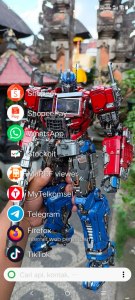
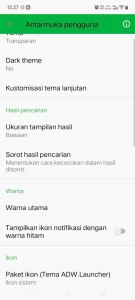
Contoh di layar telepon selular dan isi dari pengaturan Kiss Launcher milik saya;
Sumber referensi :

1. https://kisslauncher.com/

2. https://github.com/neamar/kiss

Silahkan unduh dokumen [PDF], [writer].

Rangkuman pelajaran hari ini Kamis 9 Juli 2026

Bismillahirahmanirrahim

#panduan

1. Praktikum:

✅ Materi penuh libreoffice writer
✅ Skripsi USU Medan
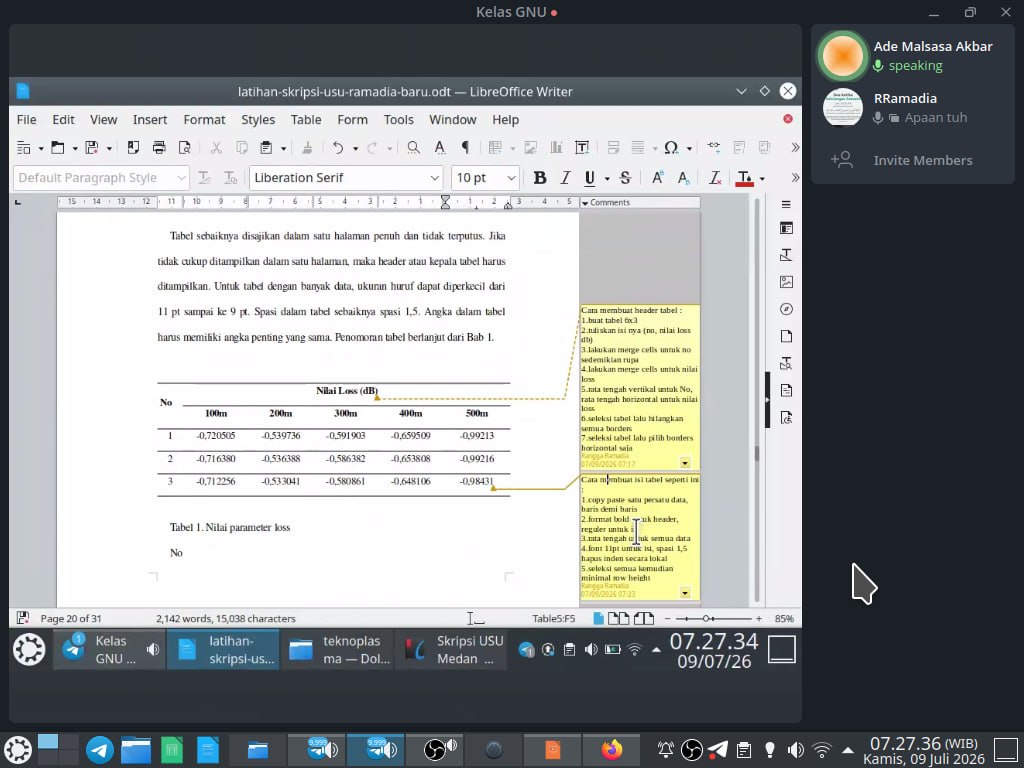
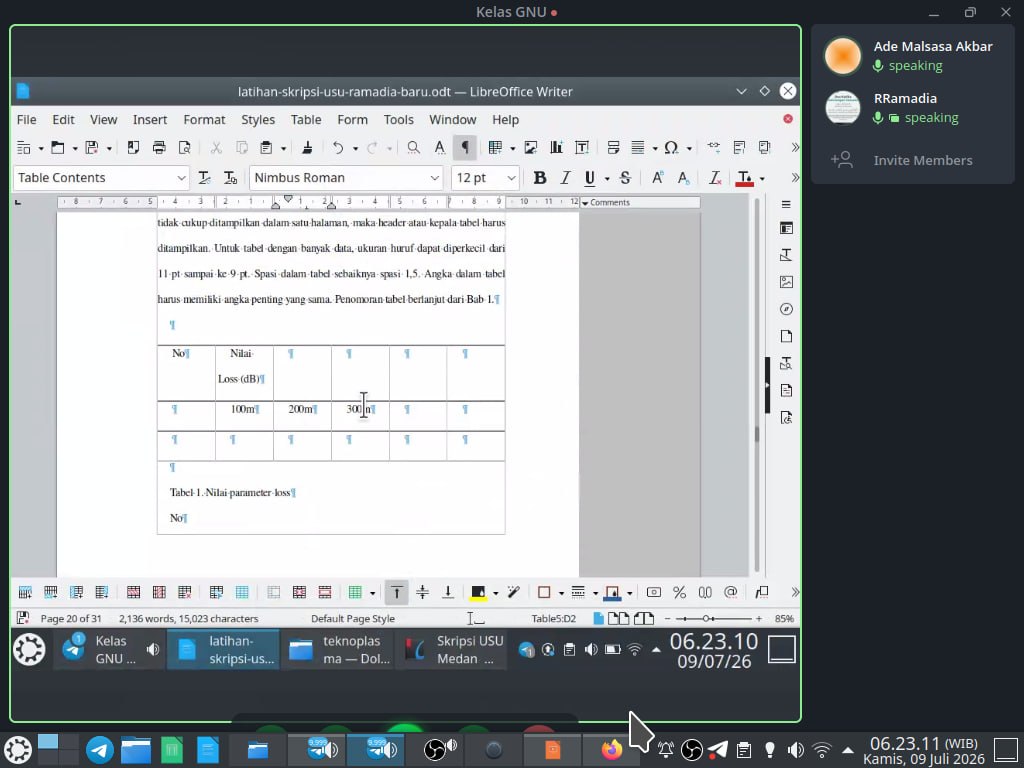
✅ Membuat Daftar Tabel
✅ Membuat Tabel
✅ Memformat tabel
✅ Membuat caption untuk tabel
✅ Memasukkan data
✅ Membuat PDF dengan notes sebagai anotasinya (logo kuning)
✅ Membuka PDF dengan Firefox

2. Diskusi dan tanya jawab:

✅ PDF
✅ Bagaimana strateginya agar dokumen kita dari perangkat lunak bebas kompatibel dengan masyarakat umum yang tidak bebas?
✅ Apakah ada format lain yang seperti PDF?
✅ EPUB

3. Program baru:

✅ Calibre

Berikut tangkapan layar selama kursus berlangsung;


Praktek LibreOffice Writer


Praktek LibreOffice Writer

Pengajar : Ade Malsasa Akbar
Siswa        : Rangga Ramadia Krisna

Rangkuman pelajaran hari ini Senin 13 Juli 2026

Bismillahirahmanirrahim

#panduan

1. Praktikum LibreOffice:

✅ Menulis skripsi USU Medan dengan Writer
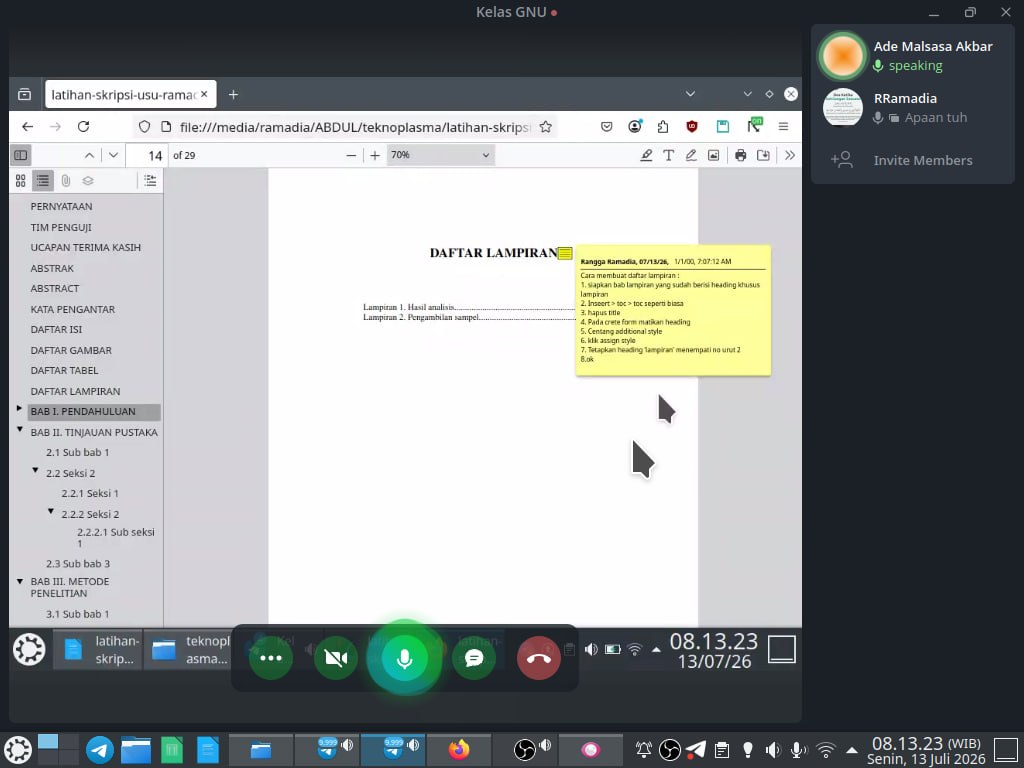
✅ Membuat daftar lampiran
✅ Membuat bab daftar lampiran
✅ Membuat heading khusus lampiran yang tidak terdeteksi pada daftar isi
✅ Membuat hanging indents (indentasi gantung) untuk daftar pustaka
✅ Menulis dokumentasi pembuatannya dalam bentuk komentar kuning-kuning
✅ Mengekspor PDF
✅ Membuka PDF
✅ Mengevaluasi ulang dokumen skripsi berkali-kali

2. Diskusi dan tanya jawab:

✅ Reli Dakkar
✅ Pasir Maroko
✅ Masjid-masjid di Spanyol Eropa telah dibeli oleh orang Islam Indonesia
✅ Baterai laptop
✅ Kubuntu Battery Info

3. Komunitas perangkat lunak bebas:

✅ OpenStreetMap
✅ Wikipedia

4. Baris perintah:

✅ uptime

Berikut tangkapan layar selama kursus berlangsung;


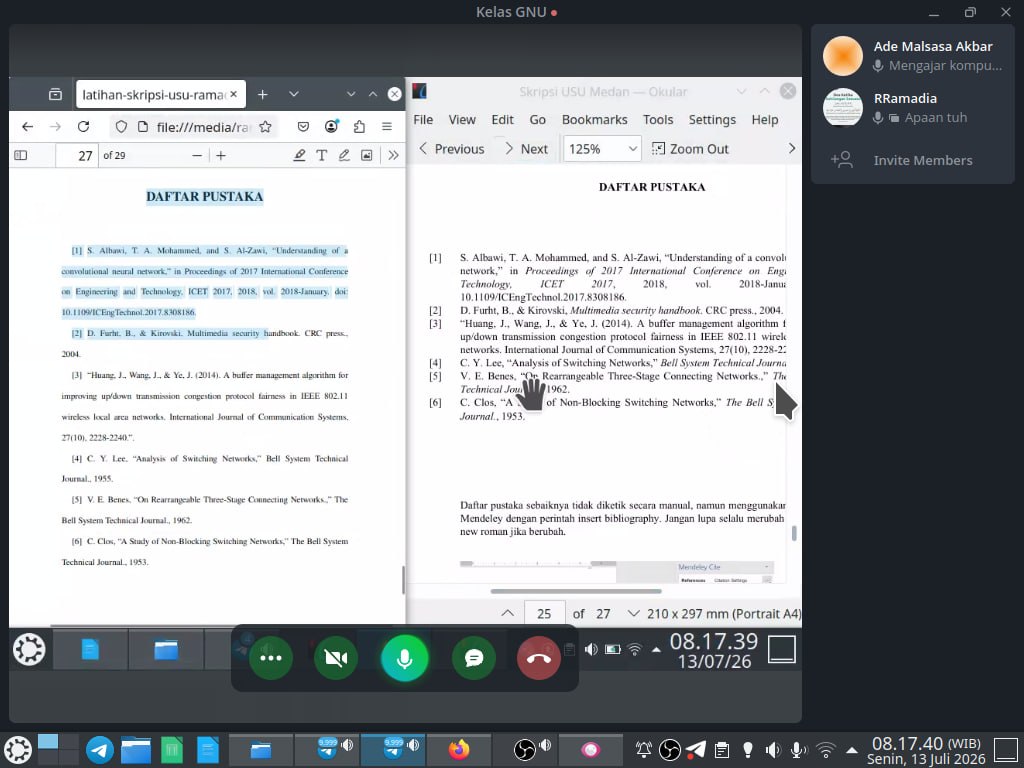
Membuka/membaca file pdf di browser firefox ( salah satu kelebihan browser firefox)


Fitur 2 tampilan dalam 1 layar di distro Kubuntu

Pengajar : Ade Malsasa Akbar
Siswa        : Rangga Ramadia Krisna

Belajar Bahasa Pemrograman C (program-7.c)

Bismillahirrahmanirrahim

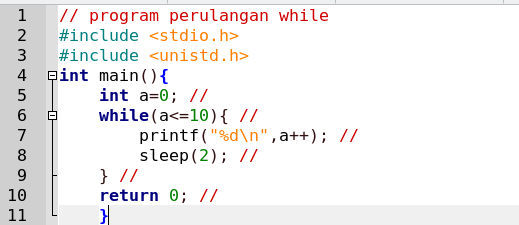
Berikut penjelasan  saya untuk bahasa pemrograman C pada berkas program-7.c

// program perulangan while
#include <stdio.h>
#include <unistd.h>
int main(){
int a=0; //
while(a<=10){ //
printf("%d\n",a++); //
sleep(2); //
} //
return 0; //
}

Analisis program ini saya pelajari sebagai berikut:

/* analisis program 7
* baris 5 : deklarasi variabel bertipe integer bernama bulat bernilai 0
* baris 6 : perulangan while selama bernilai benar syaratnya a<=10, perulangan berhenti apabila syarat bernilai salah
* baris 7 : cetak pesan nilai a++ menggantikan %d
* baris 8 : memberikan jeda 2 detik setiap siklus perulangan
* baris 9 : akhir fungsi, berpasangan dengan baris 5
* baris 10 : melaporkan nilai balik ke sistem, yaitu angka 0 artinya program selesai tanpa error
* */

Keluaran program ini saya salin didalam Konsol sebagai berikut:

0
1
2
3
4
5
6
7
8
9
10


------------------
(program exited with code: 0)
Press return to continue

Hasil saya menulisnya di geany tampak seperti gambar berikut:


Belajar Bahasa Pemrograman C (program-6.c)

Bismillahirrahmanirrahim

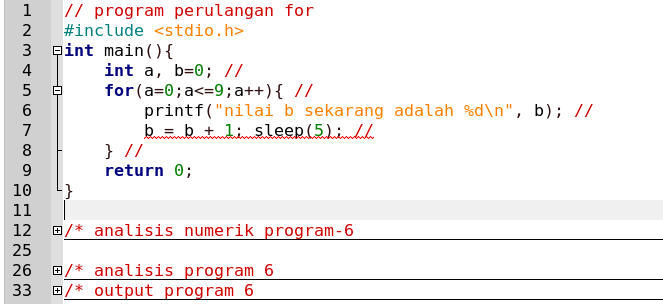
Berikut penjelasan  saya untuk bahasa pemrograman C pada berkas program-6.c

// program perulangan for
#include <stdio.h>
int main(){
int a, b=0; //
for(a=0;a<=9;a++){ //
printf("nilai b sekarang adalah %d\n", b); //
b = b + 1; sleep(5); //
} //
return 0;
} 

Analisis program ini saya pelajari sebagai berikut:

/* analisis numerik program-6
// perulangan pertama: nilai awal b=0, nilai awal a=0, evaluasi=benar, nilai akhir b=1, nilai akhir a=1
// perulangan kedua: nilai awal b=1, nilai awal a=1, evaluasi=benar, nilai akhir b=2, nilai akhir a=2
// perulangan ketiga: nilai awal b=2, nilai awal a=2, evaluasi=benar, nilai akhir b=3, nilai akhir a=3
// perulangan keempat: nilai awal b=3, nilai awal a=3, evaluasi=benar, nilai akhir b=4, nilai akhir a=4
// perulangan kelima: nilai awal b=4, nilai awal a=4, evaluasi=benar, nilai akhir b=5, nilai akhir a=5
// perulangan keenam: nilai awal b=5, nilai awal a=5, evaluasi=benar, nilai akhir b=6, nilai akhir a=6
// perulangan ketujuh: nilai awal b=6, nilai awal a=6, evaluasi=benar, nilai akhir b=7, nilai akhir a=7
// perulangan kedelapan: nilai awal b=7, nilai awal a=7, evaluasi=benar, nilai akhir b=8, nilai akhir a=8
// perulangan kesembilan: nilai awal b=8, nilai awal a=8, evaluasi=benar, nilai akhir b=9, nilai akhir a=9
// perulangan kesepuluh: nilai awal b=9, nilai awal a=9, evaluasi=benar, nilai akhir b=10, nilai akhir a=10
// perulangan kesebelas: nilai awal b=10, nilai awal a=10, evaluasi=salah, perulangan selesai
*/

/* analisis program 6
baris 4 deklarasi variabel bernama a bertipe integer belum bernilai dan variabel bernama b bertipe integer bernilai 0
baris 5 perulangan for dengan 3 syarat: dimulai dari a=0, berakhir pada a<=9, setiap siklus perulangannya nilai a ditambah 1
baris 6 cetak pesan
baris 7 nilai b ditambah 1, berapa hasilnya, disimpan di b juga // 10
baris 8 evaluasi kebenaran: apakah benar nilai a <= 9, jawabannya benar, maka kembali ke baris 5 // a=10
*/
/* output program 6
nilai b sekarang adalah 0
nilai b sekarang adalah 1
nilai b sekarang adalah 2
nilai b sekarang adalah 3
nilai b sekarang adalah 4
nilai b sekarang adalah 5
nilai b sekarang adalah 6
nilai b sekarang adalah 7
nilai b sekarang adalah 8
nilai b sekarang adalah 9

——————
(program exited with code: 0)
Press return to continue
*/

Keluaran program ini saya salin didalam Konsol sebagai berikut:

nilai b sekarang adalah 0
nilai b sekarang adalah 1
nilai b sekarang adalah 2
nilai b sekarang adalah 3
nilai b sekarang adalah 4
nilai b sekarang adalah 5
nilai b sekarang adalah 6
nilai b sekarang adalah 7
nilai b sekarang adalah 8
nilai b sekarang adalah 9


------------------
(program exited with code: 0)
Press return to continue

Hasil saya menulisnya di geany tampak seperti gambar berikut:


Pengajar : Ade Malsasa Akbar
Siswa      : Rangga Ramadia Krisna

Mengenal Perangkat Lunak MuPDF

Bismillahirahmanirrahim

Mengenal perangkat lunak MuPDF

Perangkat lunak MuPDF merupakan suatu perangkat lunak merdeka (free software) yang digunakan untuk membaca dan merender file berformat PDF, XPS, EPUB dan dibuat oleh perusahaan Artife Software. Perangkat ini ditulis dalam bahasa C. Perangkat ini tersedia dalam sistem operasi Android, iOS, dan Windows (dengan nama yang berbeda yaitu SumatraPDF). Fokus perangkat lunak ini khusus untuk telepon selular dan tablet pc.

Saya sendiri memakai MuPDF ini di dua telepon selular saya. Sangat ringan ketika di unduh di playstore dan applestore, cepat dalam membuka file pdf( karena di kehidupan pekerjaan saya banyak membuka file pdf). Hanya kurang lebih satu detik ketika kita membuka file pdf langsung terbuka sempurna, dan yang pasti gratis serta bebas iklan!.

Seperti namanya PDF (Portable Document Format) yaitu format berkas untuk menampilkan dan bertukar file tanpa terpengaruh oleh perangkat lunak, perangkat keras dan sistem operasi apapun. Jadi fungsi MuPDF ini sampai saat ini saya pakai hanya untuk membaca file bukan mengubah isi file. Walaupun penggunaan MuPDF bisa untuk memanipulasi dokumen, mengkonversi file pdf menjadi gambar dan banyak lainnya. Saya menyarankan untuk teman teman menggunakan MuPDF ini karena saya selama satu tahun terakhir cukup puas, tidak membeli tidak ada iklan dan pastinya perangkat lunak merdeka ( dimana tiap pengguna bisa berkontribusi untuk pengembangan perangkat lunak ini).

Contoh penggunaan MuPDF di telepon selular saya;

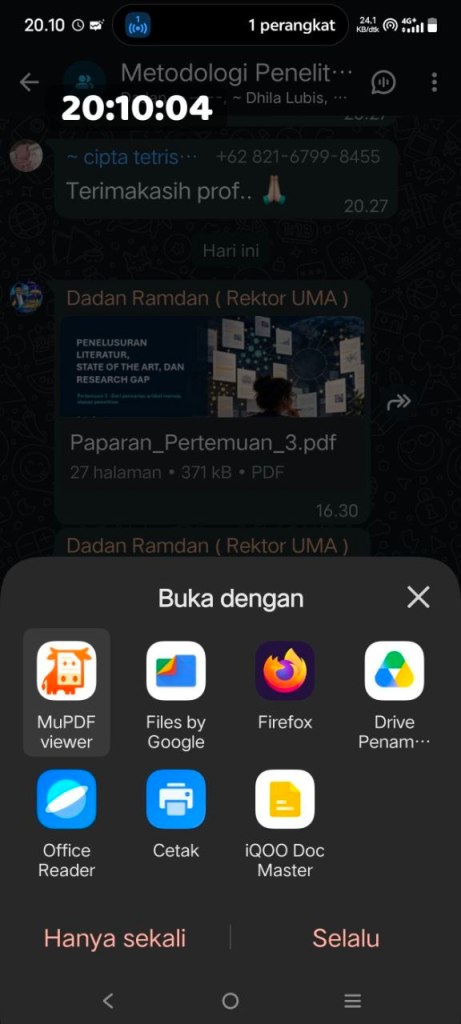
Proses membuka file format .pdf

File format .pdf sudah terbuka kurang dari 1 detik (asumsi proses tangkap layar sampai hilang peringatan di telepon seluler sekitar 5 detik)

Sumber Referensi
1. https://mupdf.com/
2. https://en.wikipedia.org/wiki/MuPDF
3. https://www.adobe.com/id_id/acrobat/about-adobe-pdf.html
4.https://github-com.translate.goog/pymupdf/pymupdf?_x_tr_sl=en&_x_tr_tl=id&_x_tr_hl=id&_x_tr_pto=sge

Silahkan unduh dokumen [PDF], [writer].

Rangkuman pelajaran hari ini Senin 19 Oktober 2026

Bismillahirahmanirrahim
#panduan

1. Praktikum pemrograman:

⏰ Tidak ada. Sisa analisis program 10 dari buku kita.

2. Praktikum GNU/Linux:

⏰ Tidak ada. Lanjut soal nomor 8, 9, dst. dari buku kurikulum.

3. Diskusi dan tanya jawab:

✅ Cyber security
✅ Perbedaan antara “free software” dengan “open source” dari istilahnya dan komunitasnya
✅ Pentingnya memperhatikan keamanan IP Camera CCTV (closed-circuit television)
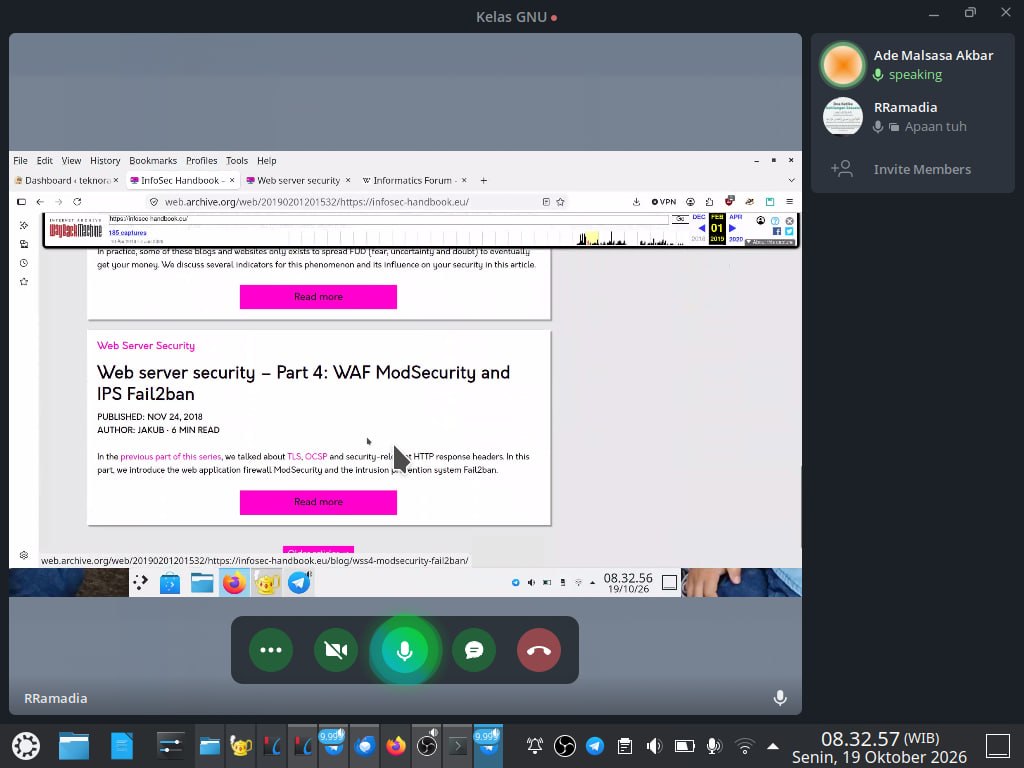
✅ Sumber referensi keamanan komputer yang bagus untuk pemula infosec-security dot eu hanya sayang situsnya mati
✅ Membahas artikel insecure IP camera broadcasting your private life 24/7 (kamera internet yang tak aman menyiarkan hidup Anda 24 jam 7 hari)
✅ Membahas OSINT
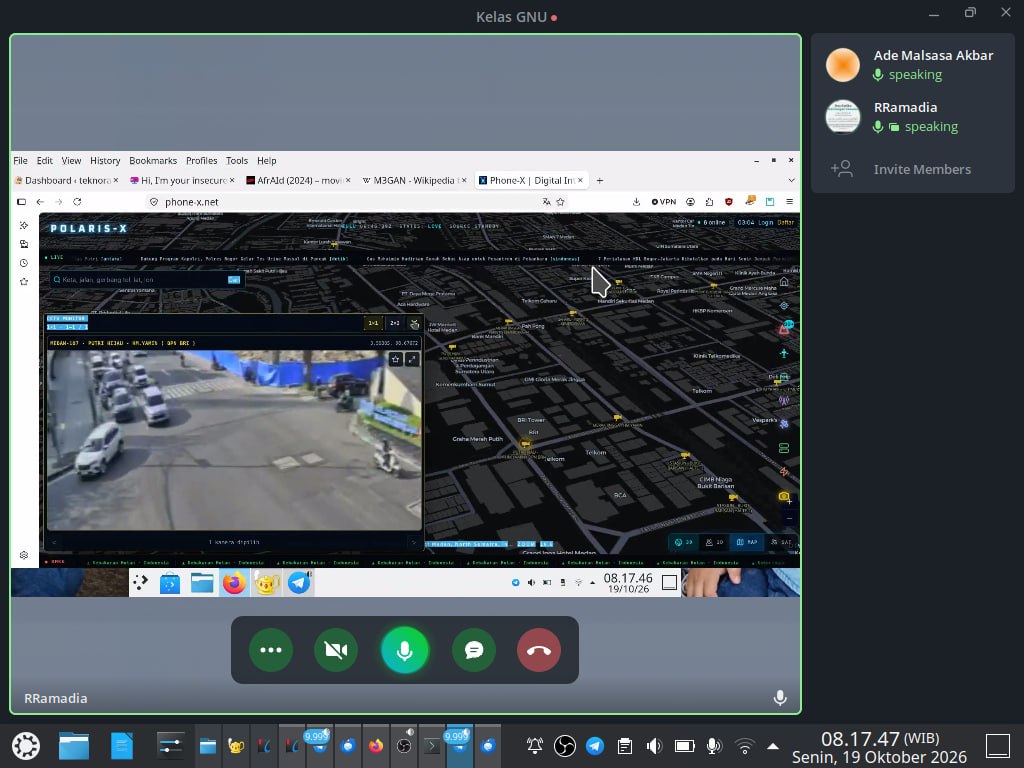
✅ Membahas salah satu fasilitasnya yang mampu menemukan akses CCTV publik dari seluruh dunia termasuk Indonesia bisa ditonton langsung tanpa memasukkan password sekalipun
✅ Membahas kebodohan yang menimpa banyak orang pada masa sekarang terutama di bidang CCTV dan solusinya adalah ilmu dan membaca (semoga Allah memberi taufik untuk semuanya)
✅ Apabila IP Camera di suatu perusahaan tidak aman, bukankah itu celah yang bisa dimanfaatkan penjahat untuk mengintip ke dalam kantor dengan mudahnya —wal’iyyadzubillah— dan terjadi apa yang terjadi pada acara POLISI di tivi? (semoga Allah melindungi kita semuanya)

Barakallahu fiikum.

Berikut beberapa tangkapan layar selama kursus berlangsung:

Salah satu praktek OSINT


Salah satu website terpercaya belajar mengenai keamanan komputer

Rangkuman pelajaran hari ini Kamis 16 Juli 2026

Bismillahirahmanirrahim

#panduan

1. Praktikum:

✅ Persiapan tesis Universitas Indonesia
✅ Normalisasi pada Writer

2. Diskusi dan tanya jawab:

✅ Bagus mana Tesis UI Jakarta atau Skripsi USU Medan?
✅ Apakah tesis ini menggunakan indentasi baris pertama (menjorok ke dalam) atau tidak?
✅ Apakah tesis ini menggunakan tabel-tabel atau tidak?
✅ Bagaimana cara penulisan isi tesisnya?
✅ Bagaimana struktur dalam isi tesisnya?
✅ Tentang copyright dan licenses
✅ Tentang hak copyright penulis asli tesis/karya ilmiah/hasil penelitian dan potensi ancaman dari kampus atau pihak lain yang bisa mengambil alih tesis tersebut
✅ Sejarah mencatat banyak kasus pelanggaran hak copyright dan lisensi perangkat lunak diawali dari akademia alias tesis ilmiah
✅ Sejarah mencatat kelebihan lisensi copyright yaitu GNU GPL menang di lapangan dan menang di pengadilan
✅ Tentang copyleft dan selain copyleft

Barakallahu fiikum.

Berikut beberapa tangkapan layar selama kursus berlangsung:


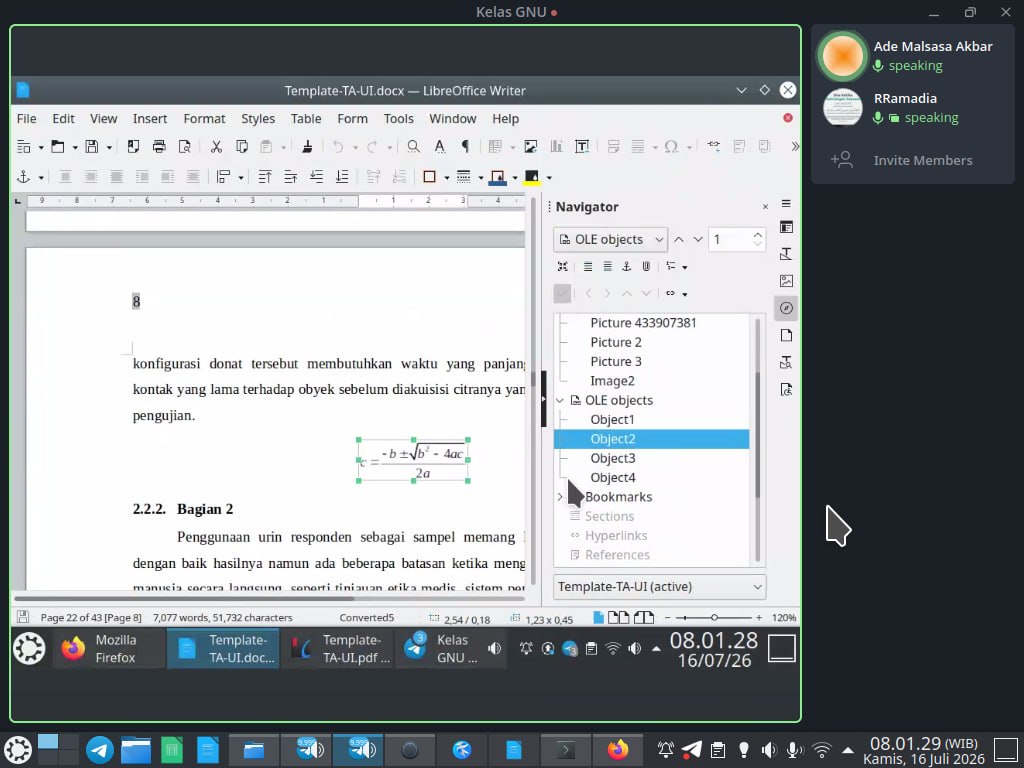
Belajar LibreOffice writer


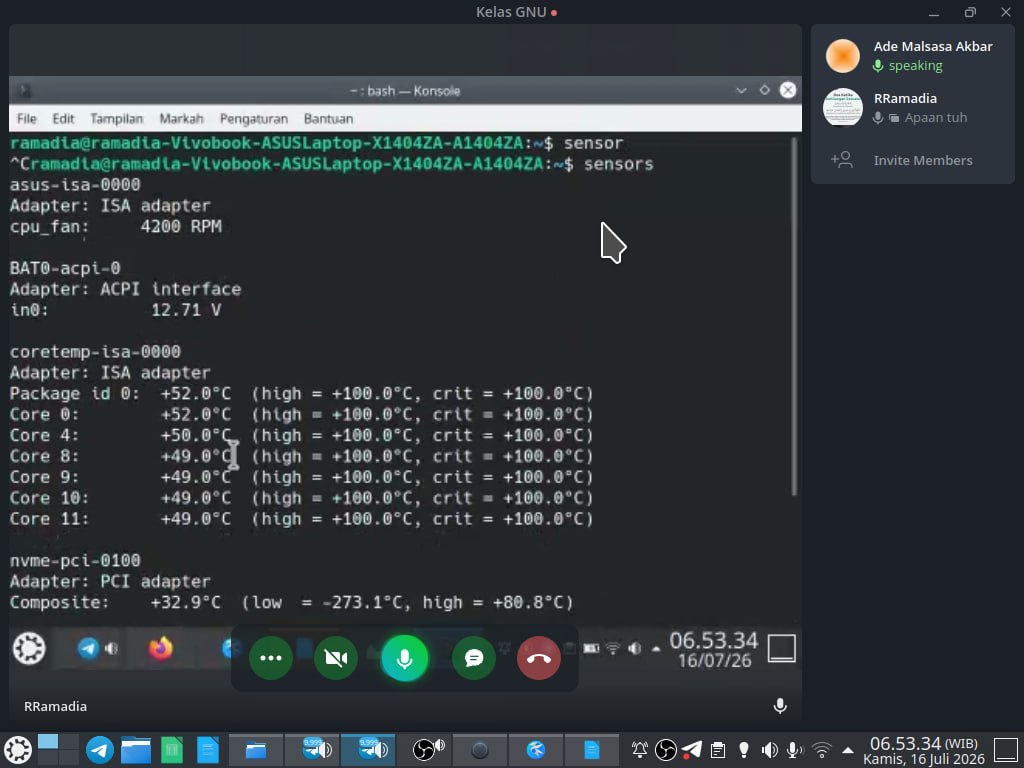
Perintah sensors di terminal

Rangkuman pelajaran hari ini Senin 20 Juli 2026

Bismillahirahmanirrahim

1. Praktikum:

✅ Tesis UI Jakarta
✅ Normalisasi yaitu konversi dari docx menjadi txt
✅ Pemisahan halaman-halaman awal dengan Ctrl+L

2. Diskusi dan tanya jawab:

✅ Thinkpad
✅ Baterai
✅ Asus Vivobook
✅ GRUB Installation Failed

Berikut beberapa tangkapan layar selama kursus berlangsung:


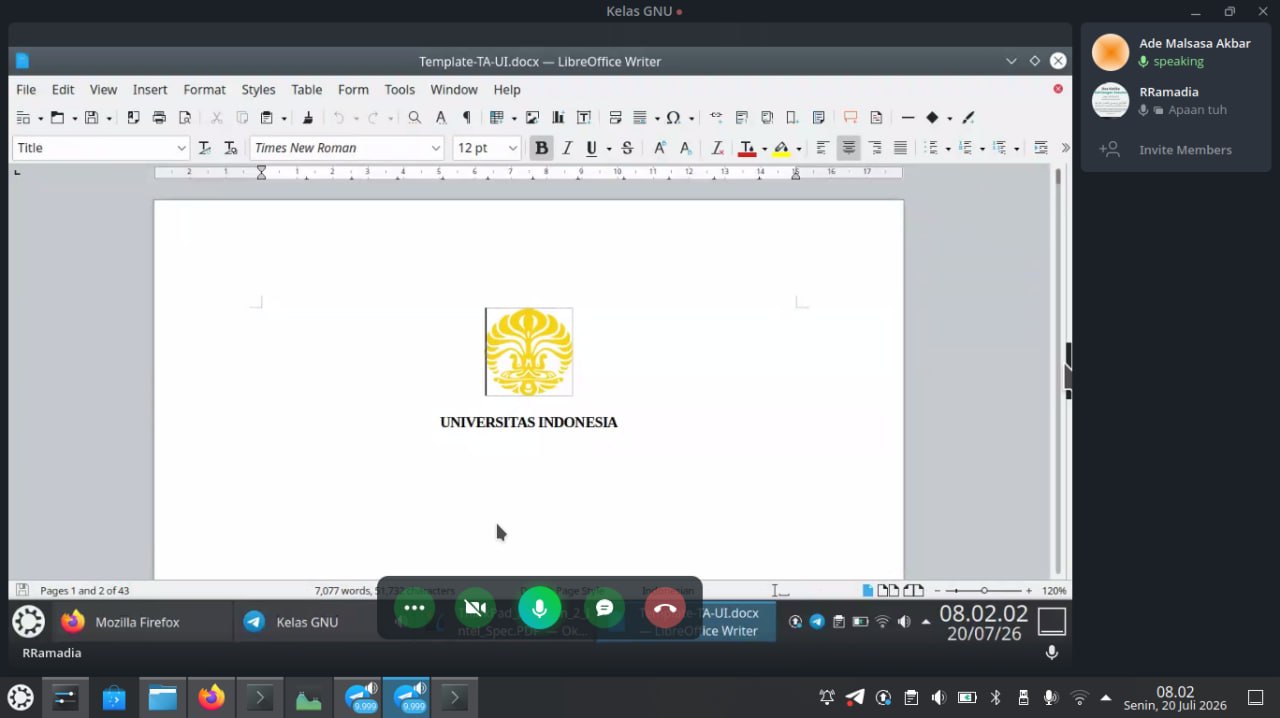
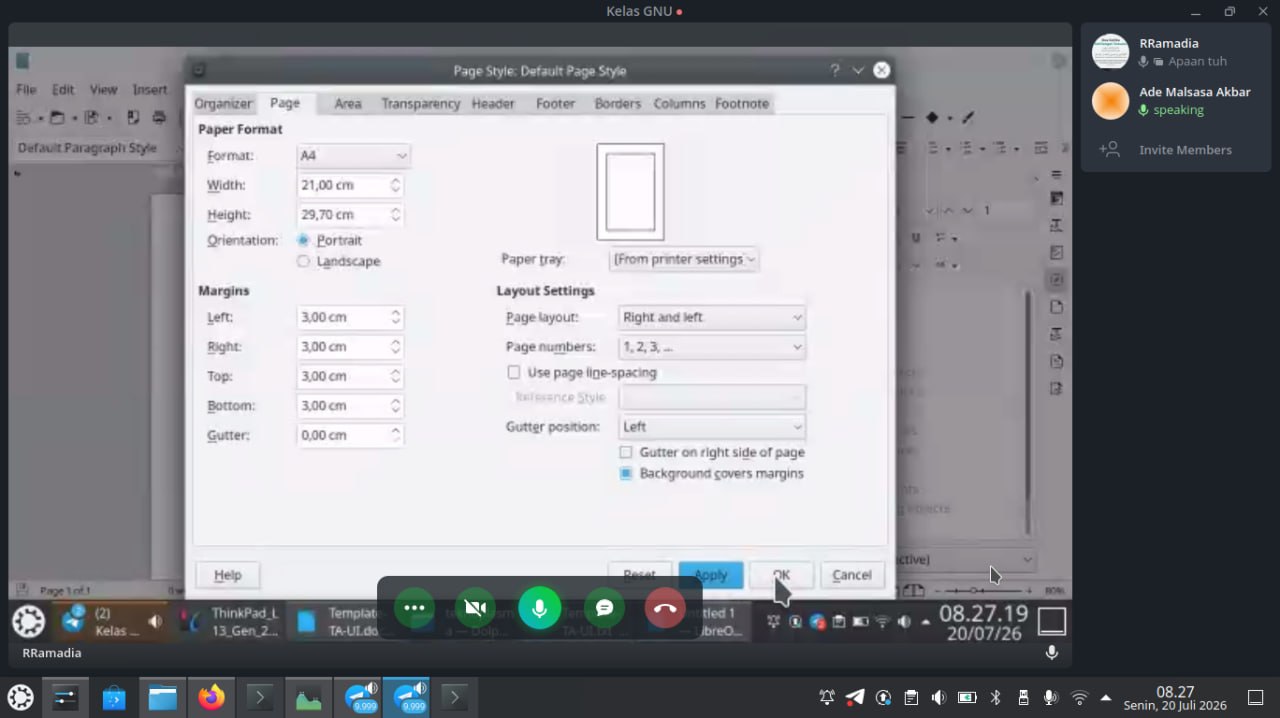
Belajar membuat tesis dengan libreoffice writer


Belajar membuat tesis dengan libreoffice writer

Panduan Instalasi Kubuntu 26.04 LTS di Media Internal SSD NVME

Bismillahirahmanirrahim

Cara instal kubuntu 26.04 lts di laptop dengan media penyimpanan ssd nvme internal
  1. Siapkan 1 flasdisk ukuran 8gb ( disarankan merk sandisk ) yang sudah terkoneksi di laptop kita (berguna buat live cd)
  2. Buka di website resminya disini unduh  file kubuntu untuk arsitek x64 dan os gnu/linux, file nya sekitar 4,7gb. Karena saya menggunakan sistem operasi gnu/linux distro trisquel ecne 11 maka di website akan menampilkan otomatis untuk pengguna gnu/linux
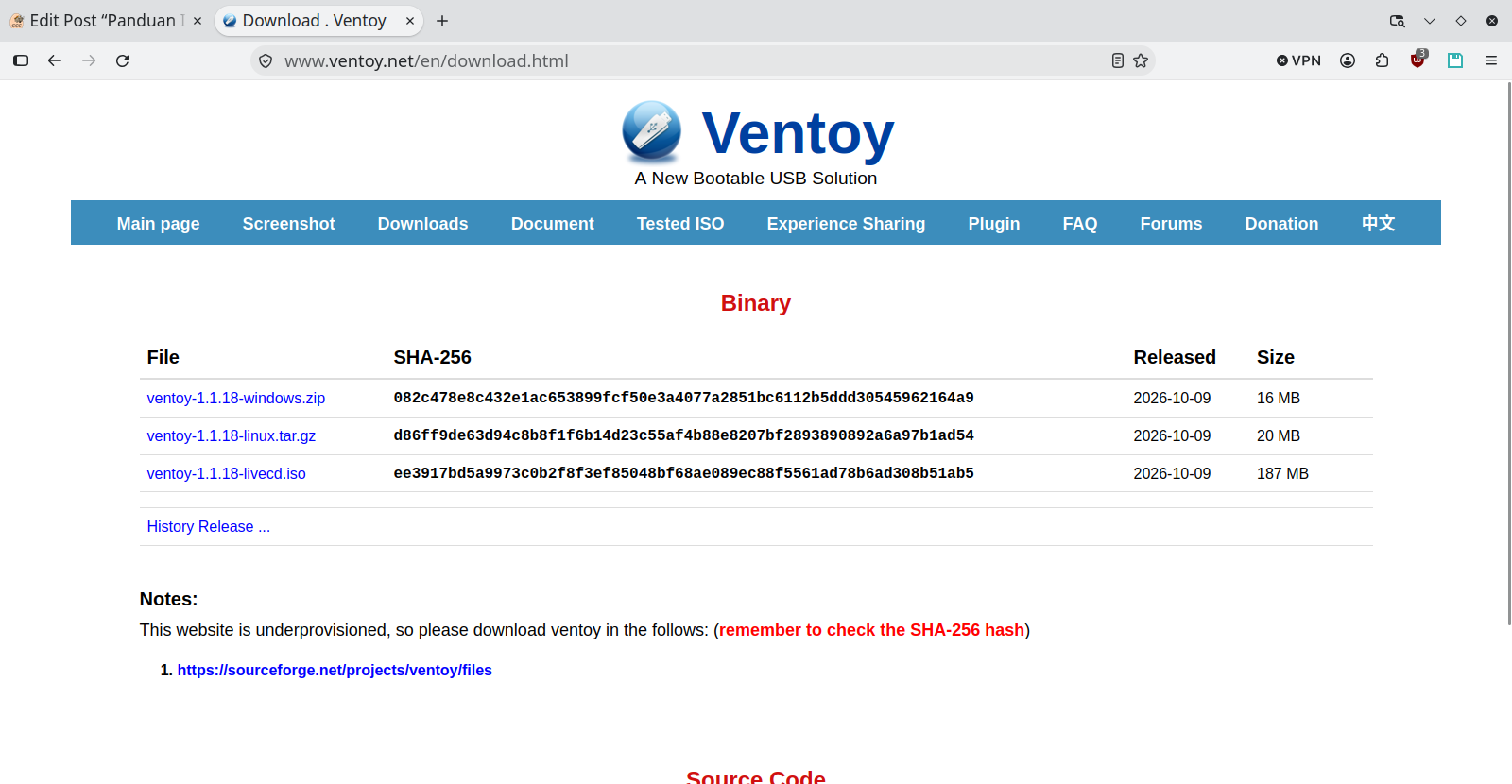
  3. Unduh perangkat lunak ventoy diwebsite resminya disini, dan pilih yang file .tar.gz (karena saya pakai sistem operasi gnu/linux).


    Jangan lupa pilih file .tar.gz

  4. Selesai ventoy di unduh ekstrak ke salah satu file di folder hardisk kita (otomatis ada perangkat lunak untuk mengekstraknya karena sudah ada di dalam sistem operasi saya).
  5. Kemudian buka ventoy yang sudah di ekstrak, instal ventoy di flasdisk yang tadi sudah kita koneksikan.
  6. Selesai unduh file iso kubuntu tadi, kemudian kita copy paste ke flassdisk yang sudah terinstal di flasdisk tujuan kita.
  7. Turn off laptop kita, dan masuk ke bios.
  8. Masuk bios jangan lupa non aktivkan fastboot, dan atur first boot dari flasdisk.
  9. Kemudian klik tombol f10 dan tunggu proses booting.
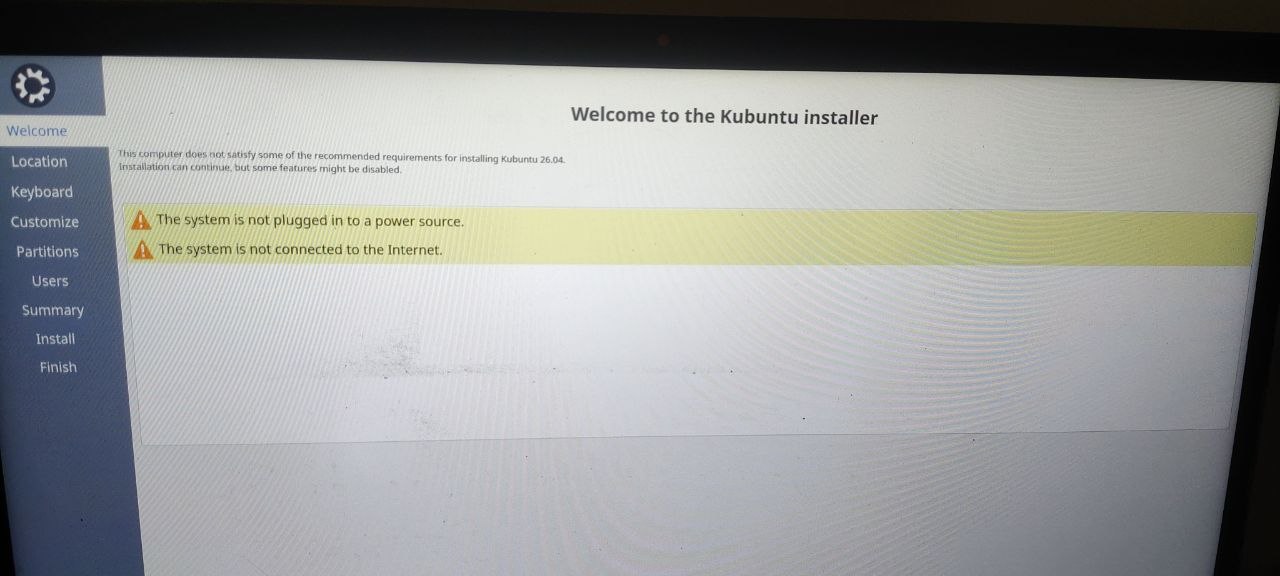
  10. tampilan awal kubuntu dari live cd, cek apakah sistem operasi ini berjalan normal di laptop kita, bisa cek sinyal wifi, suara yang jelas ( bisa coba buka website video), video yang tidak patah patah (buka website seperti youtube), liat dengan visual kita apakah layar normal dan cerah, coba gunakan perangkat lunak bawaan seperti libreoffice, kate, dan tentunya konsole. Kalau normal semua bisa lanjut langkah berikutnya.
  11. Kalau tidak normal bisa dicoba flasdisk ataupun distro lain yang cocok dengan laptop kita.
  12. Laptop saya cuma sinyal wifi tidak muncul, jadi saya pakai modem eksternal tplink chipset atheros, dan setelah itu otomatis nyala.
  13. Kemudian pilih instal kubuntu
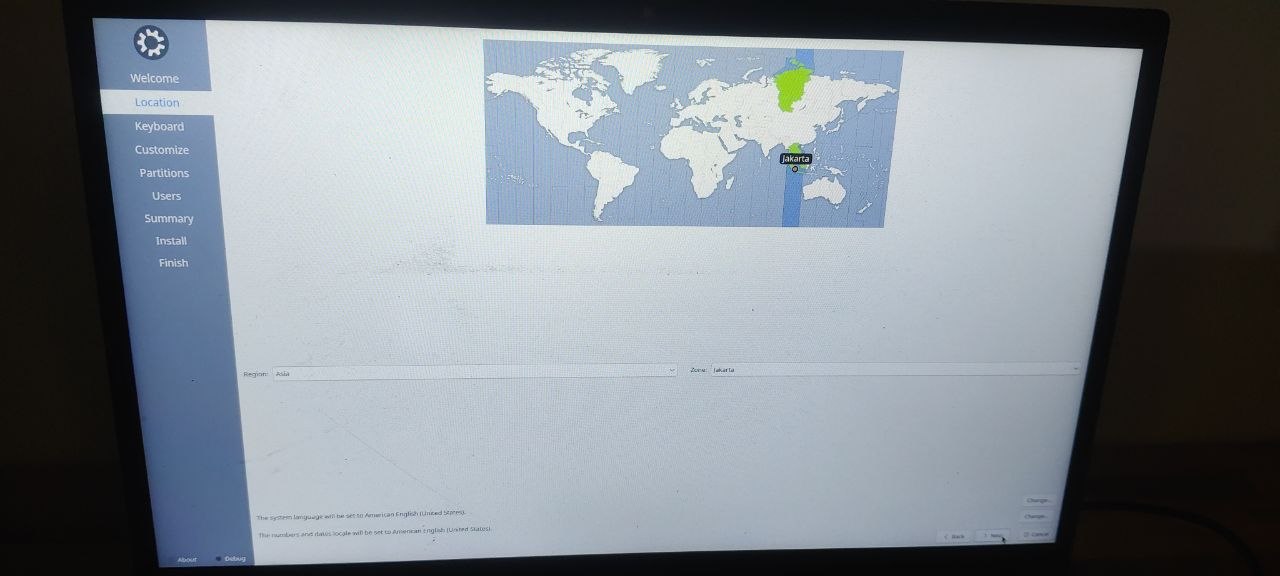
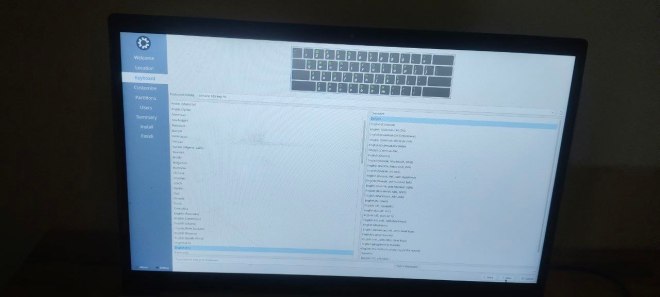
  14. Ikutin langkah langkah nya dengan next, atur jam juga sesuai lokasi kita, pilih asia dan lokasi jakarta.

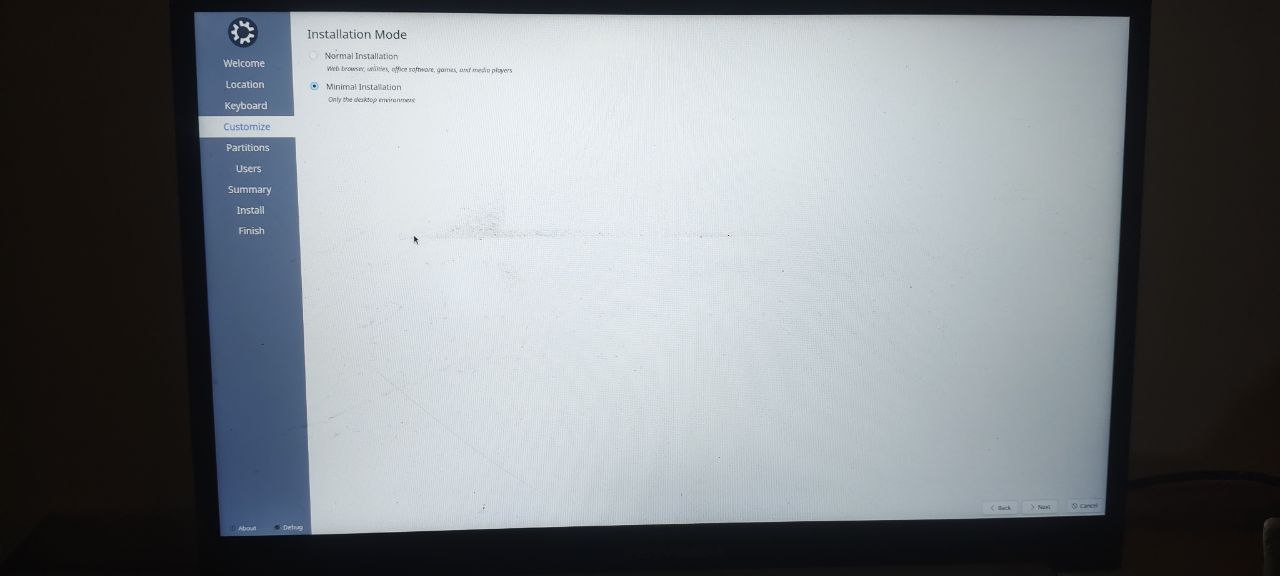
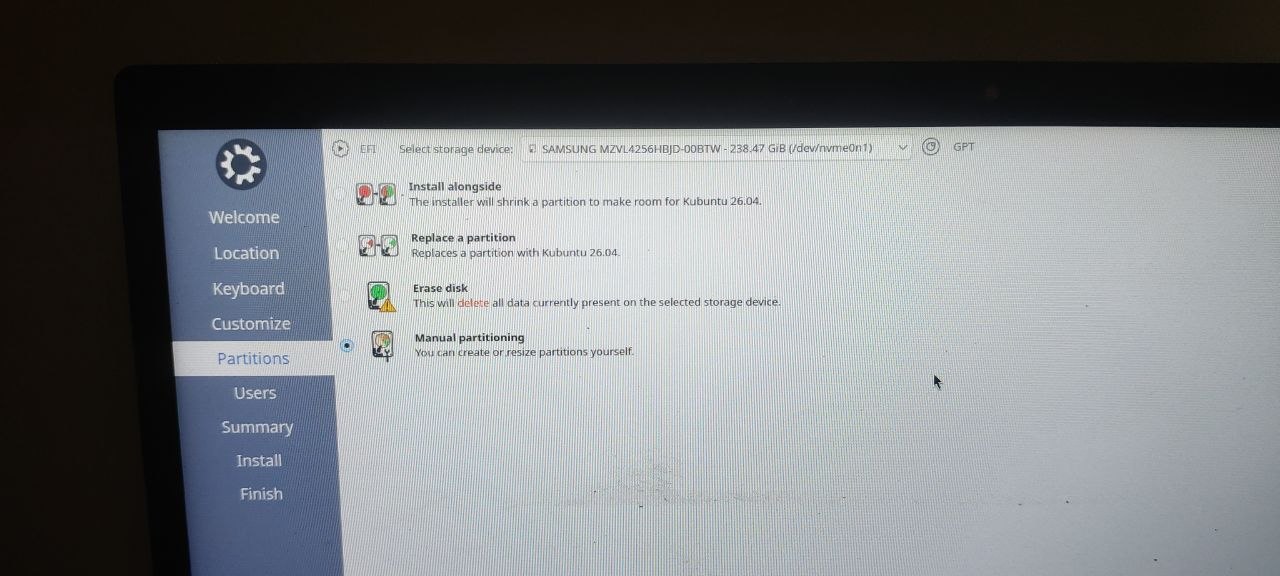
  15. Kemudian pilih instal manual.

  16. Pilih instal erase disk, karena saya mau pakai sistem operasi ini berjalan penuh di laptop saya (karena saya juga 1 tahun lebih memakai berbagai distro gnu/linux menggunakan sistem dual boot dengan flasdisk dan saya cocok dengan kubuntu, sesuai juga dengan pelajaran awal saya sampai saat ini).

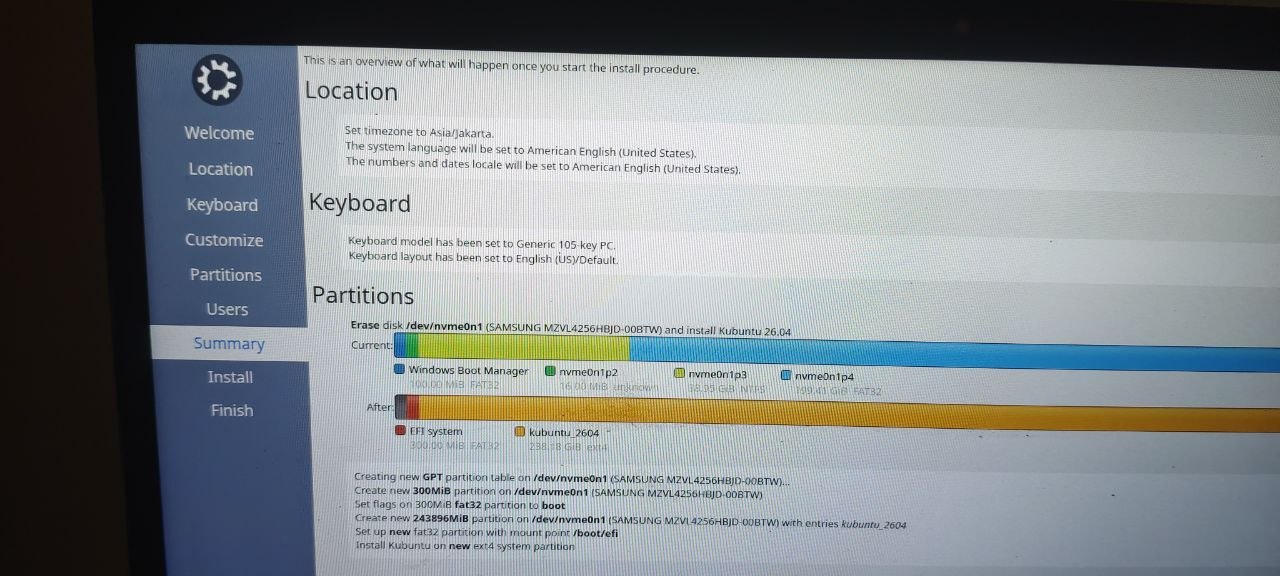
  17. Perhatikan gambar di awal , kapasitas ssd kita di awal dan setelah instalasi, cocok dan masuk akal, kemudian lanjutkan ( biasa nya boot efi sekitar 300-500mb dan sisa nya buat instalasi kubuntu).
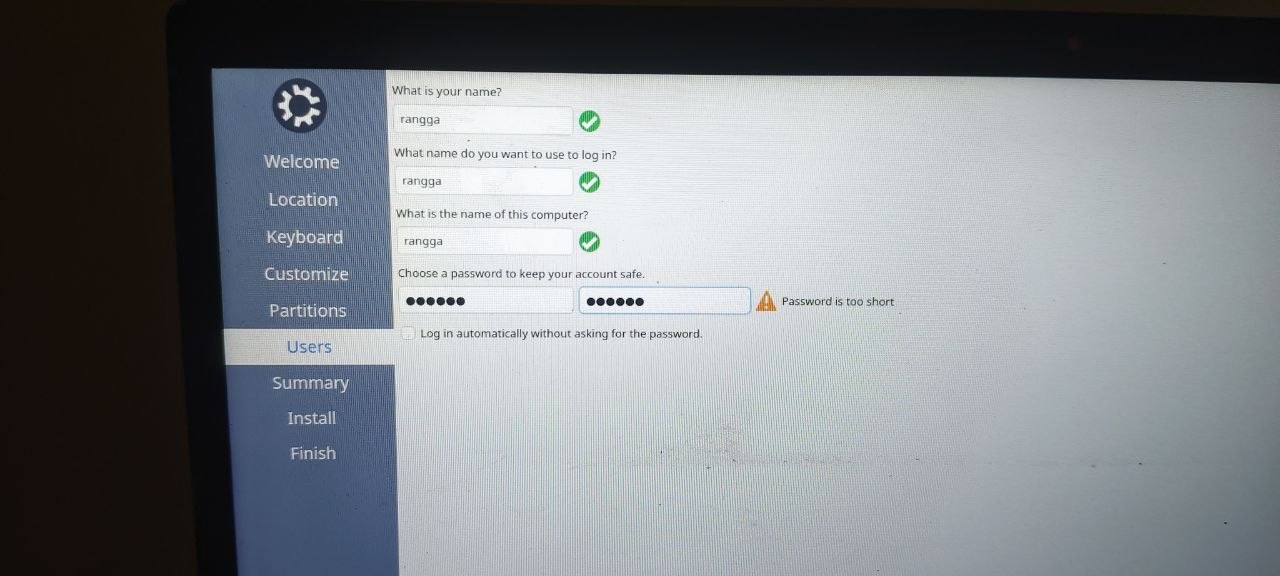
  18. Pilih nama dan pasword, kalau saya cukup samakan semua kolom dengan satu kalimat/nama, biar mudah mengingatnya.


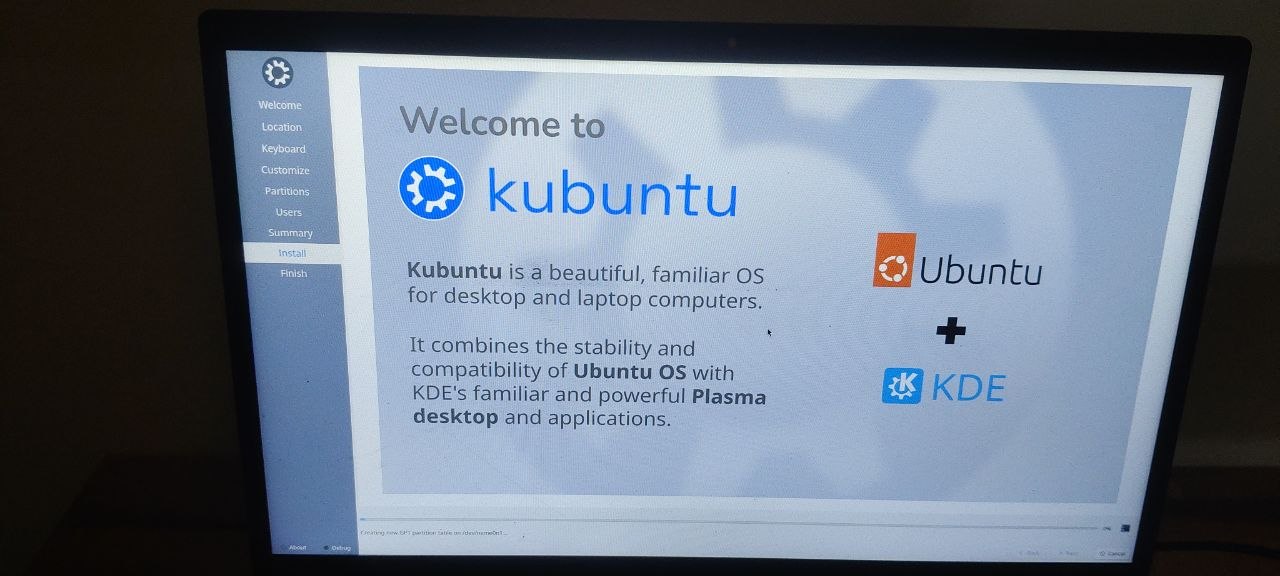
  19. Akan ada overview/ tampilan sebelum full instalasi, kalau sesuai lanjutkan.

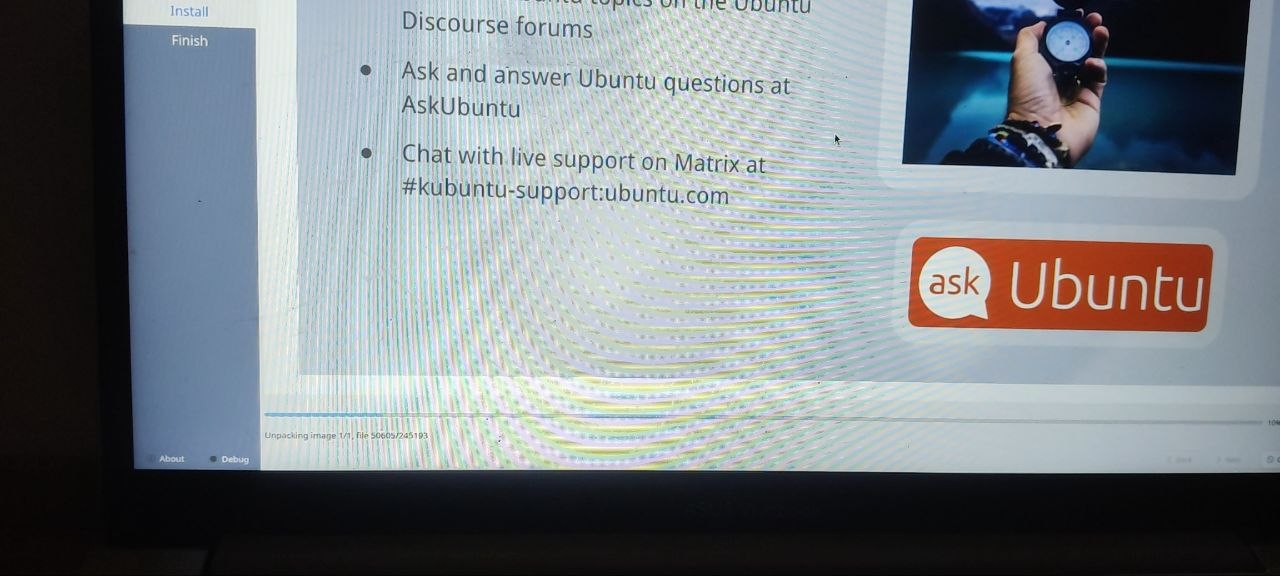
  20. Nikmati proses instalasi, di laptop saya dengan ssd nvme gen 3 memakan waktu -+5menit untuk menginstal dan mengekstrak file sekitar 25Gb.

  21. Restart dan tunggu perintah cabut flasdisk kemudian otomatis masuk ke kubuntu.

  22. Selesai.
Catatan kaki: proses diatas dianjurkan bukan buat pemula, minimal sudah pernah instalasi gnu/linux di flasdisk, dan siap resiko full instalasi di ssd utama (tidak dual boot satu ssd berbagi dengan OS lain), tutorial lengkap bisa dilihat disini.

Barrakallahufikum


Silahkan unduh dokumen [PDF], [writer].