ScreenCopy (SCRCPY)

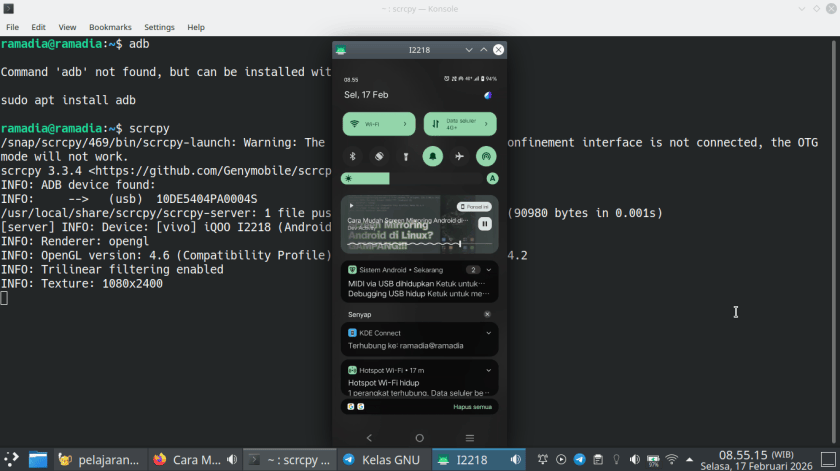
screencopy atau scrcpy merupakan aplikasi mirrorir (pencerminan ) dari gadget android ke laptop/pc berbasis sistem operasi gnu/linux,windows. Penggunaan scrcpy kadang memerlukan aplikasi yang saya tulis sebelumnya yaitu adb (android debugging bridge).

Situs web resmi nya adalah github.com/Genymobile/scrcpy

Silahkan tonton video disini

http://


Daftar Aplikasi Kubuntu (bagian 1)

Ark
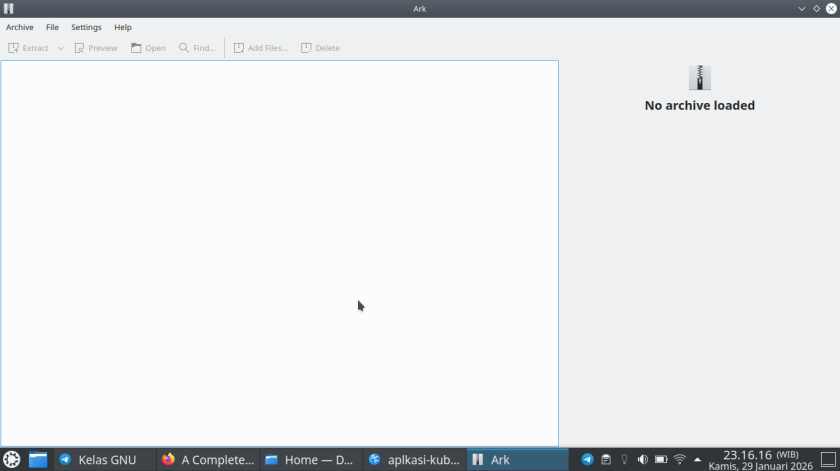
Ark adalah aplikasi yang berfungsi untuk mengekstrak, mengkompresi dan mengarsip berbagai jenis file (TAR,ZIP,RAR,TARGZ)
Aplikasi ini sangat ringan dan menyediakan tampilan awal sebelum isi file diekstrak. Aplikasi ini alternatif dari WINRAR, WINZIP.
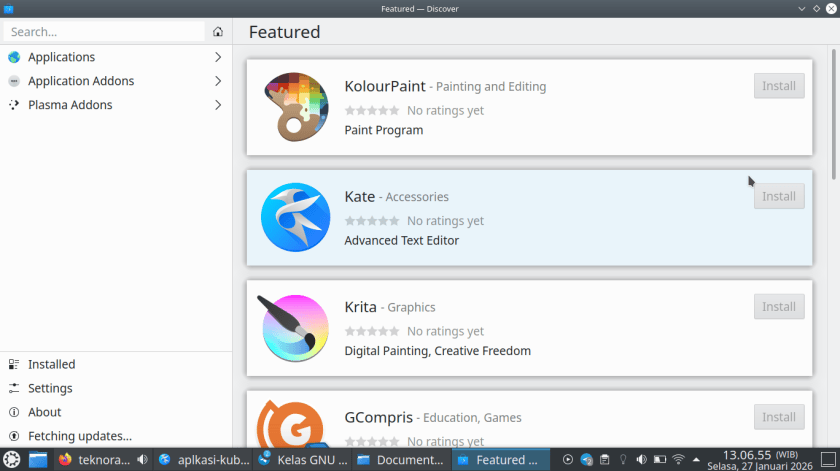
Discover
Discover adalah toko aplikasi. Bisa mencari,menginstal,menghapus dan memperbaharui aplikasi yang sudah ada. Aplikasi seperti ini jika di windows seperti microsoft store.
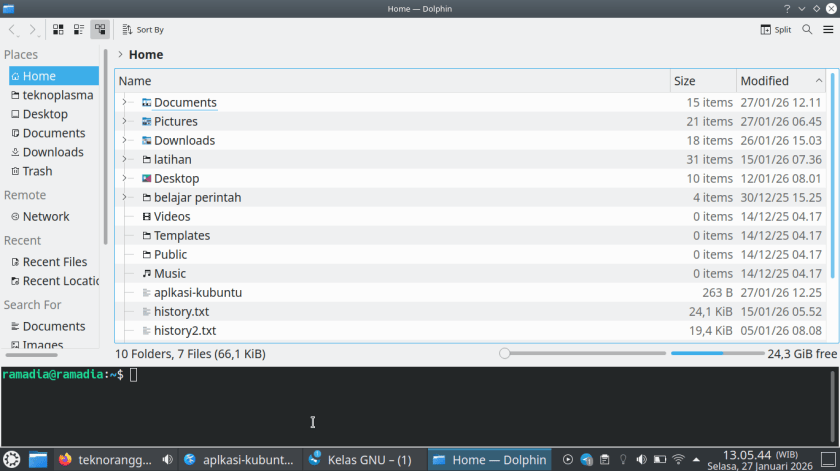
Dolphin
Dolphin adalah pengelola file,berguna untuk menjelajah isi file didalam hardisk (internal dan eksternal) dan fladisk. tampilan nya mirip explorer di windows, bahkan tombol shortcut nya juga ( jendela/super + E ).
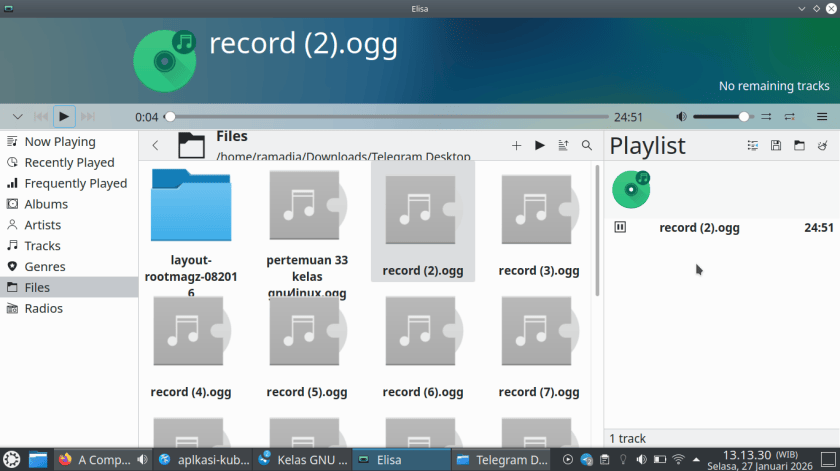
Elisa
Elisa merupakan pemutar musik digital bawaan kubuntu, sudah mendukung banyak format dan tampilan yang sederhana.
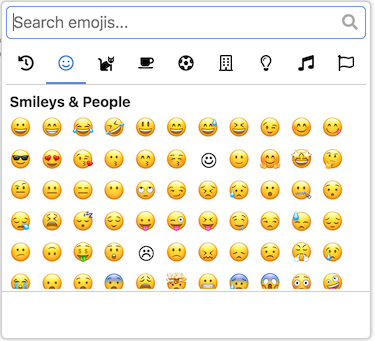
Emoticon dan Emoji Selector
Emoji selector merupakan aplikasi mempermudah pengguna untuk memasukan karakter emot.Pengguna dapat mencari,menyalin dan menempelkan emoticon ke berbagai aplikasi tulisan lain nya.
Firefox
Firefox adalah produk peramban web dari perusahaan Mozila bersumber gratis dan merdeka. Firefox merupakan aplikasi bawaan keluarga ubuntu.

Gwenview
Gwenview adalah aplikasi penampil dan pengelola gambar, Aplikasi ini berguna untuk menampilakn gambar dan bisa juga mengedit sederhana seperti cut, crop, filter standar. Aplikasi ini hanya ada dikeluarga kubuntu.


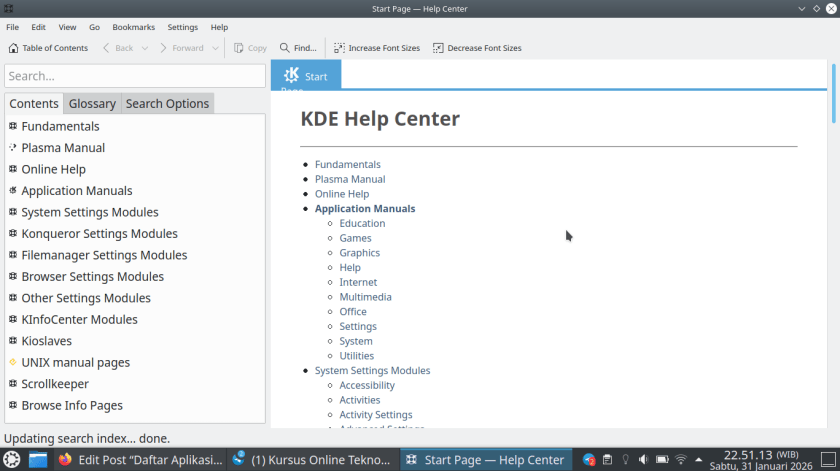
Help Center
Help center adalah aplikasi dokumentasi buku panduan pengguna di aplikasi kubuntu
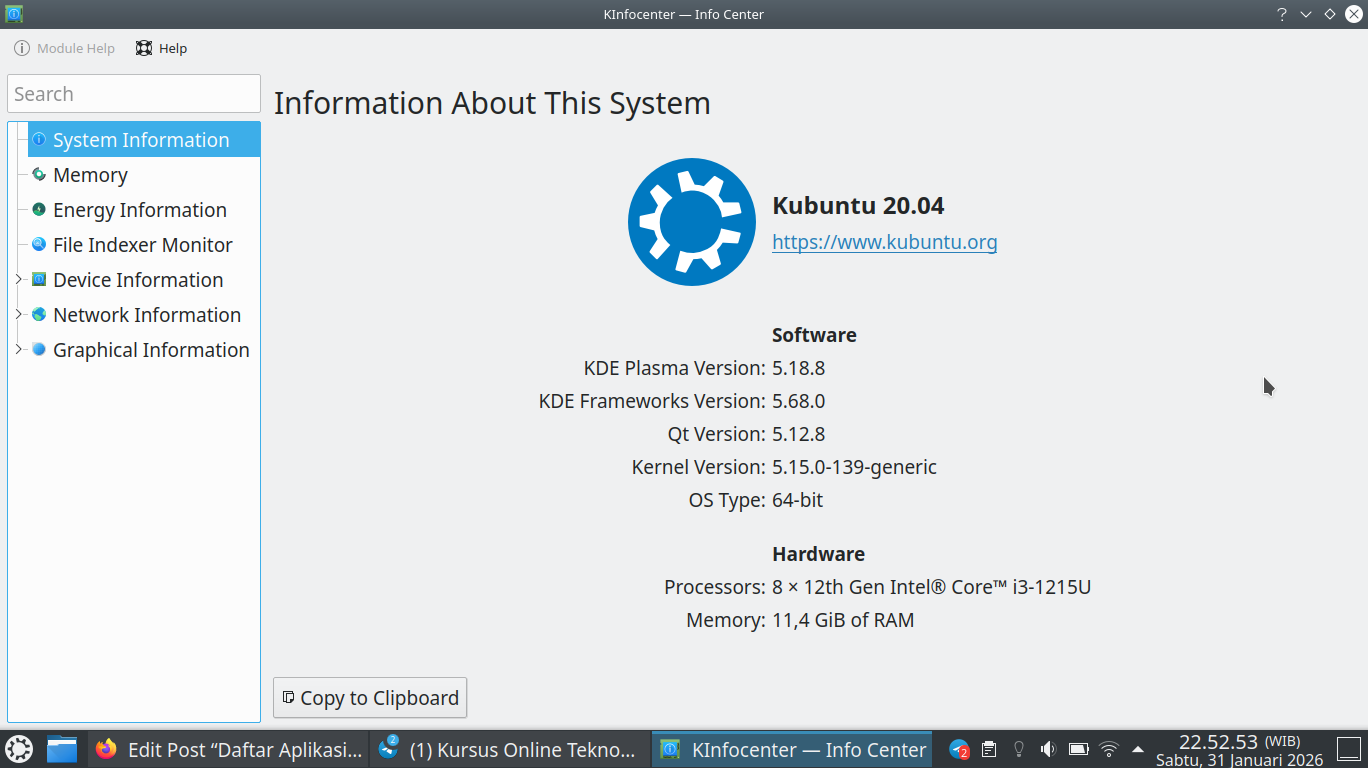
Info Center
Aplikasi menampilkan info hardware dan software pengguna kubuntu
Input Method?
Aplikasi untuk menampilkan berbagai pilihan aksara menulis, sepetri arab, rusia, hindi, dan lain lain.
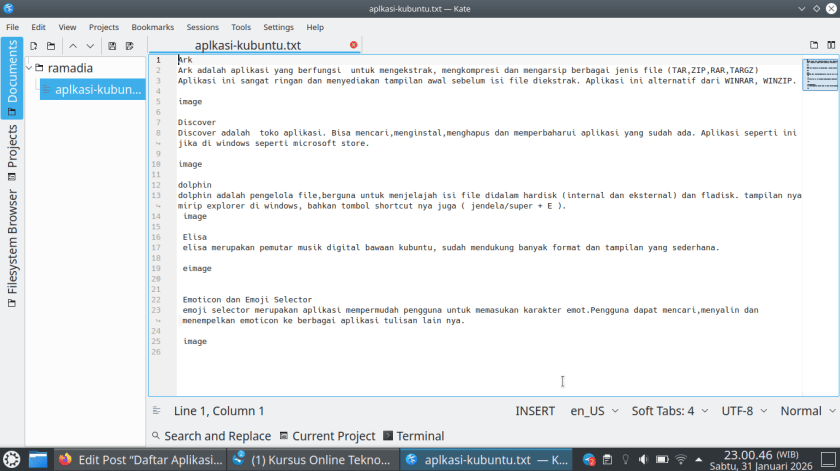
Kate
Aplikasi bawaan asli kubuntu untuk penyunting teks(text editor). mirip seperti notepad di windows. Aplikasi ini lebih banyak fungsinya daripada hanya sekedar membuat teks.
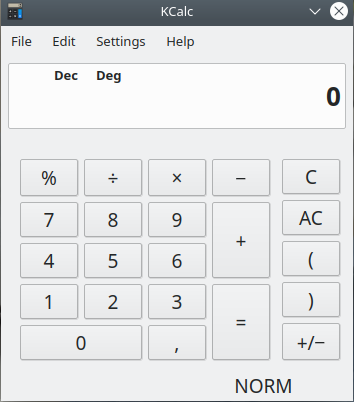
KCalc
Aplikasi ini berfungsi sebagai kalkulator sederhana.
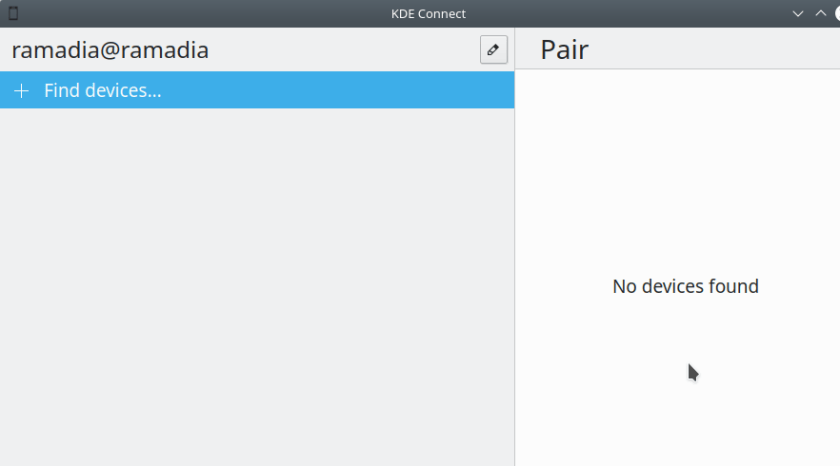
KDE Connect
KDE connect  adalah aplikasi penghubung 2 arah antara handphone dengan pc/laptop kubuntu. Aplikasi ini bisa membaca isi file di handphone. Selain itu aplikasi ini juga bisa berfungsi sebagai salin dan tempel file 2 arah, menjadi hotspot di handphone. Untuk aplikasi pindah file terhitung sangat cepat karena penulis sudah membuktikan nya darpada hanya pindah via bluetooth. Aplikasi ini menggunakan kabel maupun wifi lokal.
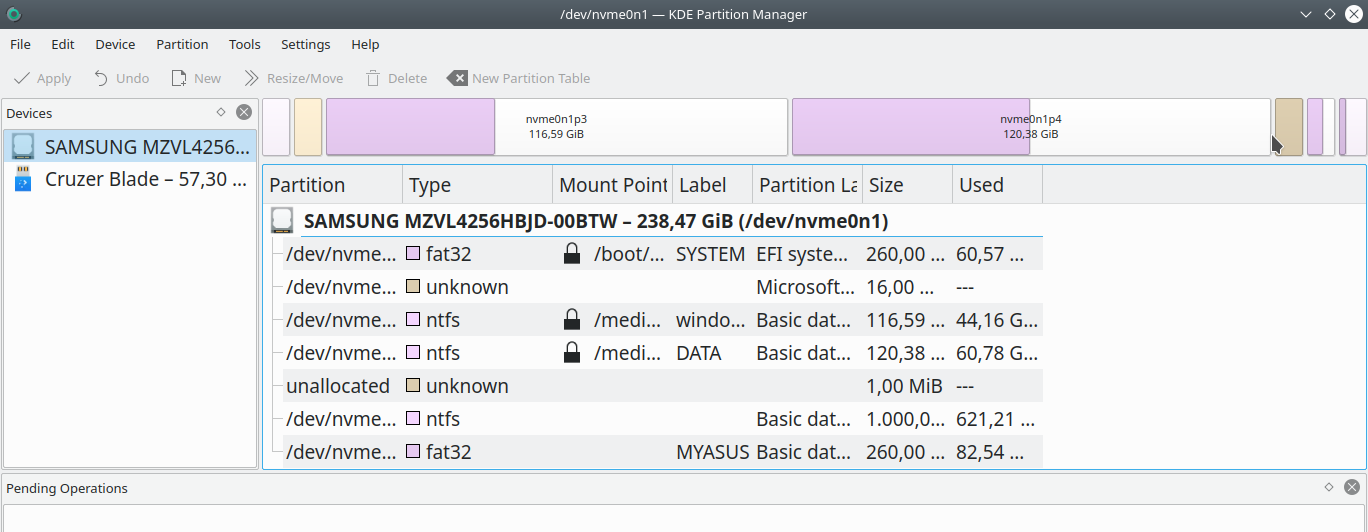
KDE Partition Manager
Aplikasi ini berguna untuk membaca, membuat, menghapus, dan memformat penyimpanan disk di pc/laptop kubuntu.
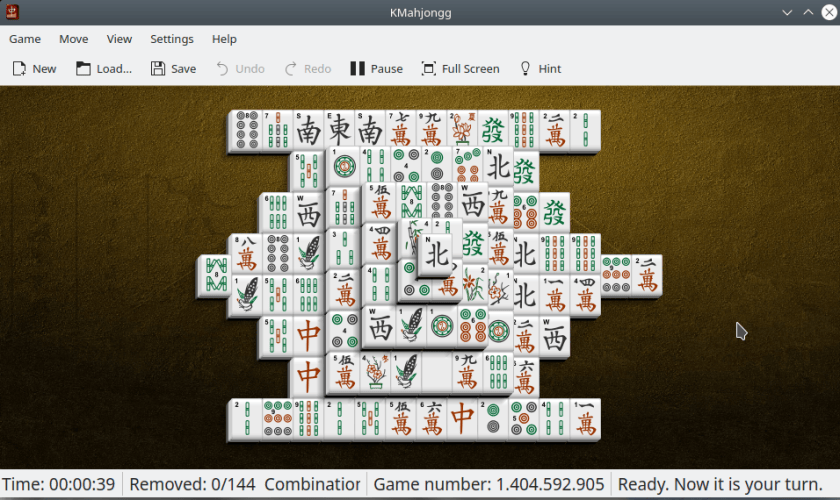
KMahjongg
KMahjongg adalah permainan mahyong dari Tiongkok. Biisa melibatkan 1-4 pemain untuk menghilangkan ubin bermotif khusus. Permainan ini menggabungkan keterampilan, strategi, dan keberuntungan.
Cara Bermain
Pemain mengambil dan membuang ubin secara bergantian untuk membentuk set (tiga atau empat ubin sejenis atau berurutan).

 

ADB (android debug bridge)

ADB (android debug bridge) adalah aplikasi dari gnu/linux distro keluarga ubuntu untuk menjembatani gadget android dengan komputer bersistem operasi keluarga ubuntu. Aplikasi ini berkaitan dengan scrcpy, biasa nya tipe gadget tertentu(dalam hal ini telepon selular) tidak bisa langsung
menggunakan scrcpy(screencopy=aplikasi buat mirroring telepon selular ke laptop/pc) harus menginstal adb terlebih dahulu. Saya mengunduh android debug bridge di terminal via snap. Saya menggunakan telepon seluler android versi 15 dengan merk vivo z9 5g. Wajib memakai adb dan scrcpy bersamaan.
Website resminya disini developer.android.com/tools/adb.

Silahkan unduh artikel nya disini: [ PDF] [ Writer]

Silahkan tonton videonya disini:
http://

Continue reading “ADB (android debug bridge)”

Rangkuman pelajaran hari ini Senin 31 Agustus 2026

Bismillahhirahmanirrahim

1. Praktikum pemrograman C:

✅ Praktikum kompilasi program 1 sampai dengan 10
✅ Kode sumber sudah diketik
✅ Kode biner sudah dikompilasi
✅ Kode eksekutabel sudah dieksekusi
✅ GCC untuk kompilasi paling sederhana dan fifty-fifty

2. Diskusi dan tanya jawab:

❌ Visual Studio Code bukan perangkat lunak bebas maka jangan tertipu dan usahakan baca sebelum pakai
✅ VSCode perangkat lunak bebas
✅ Matematika dan pemrograman
✅ Hukum copyright dan hukum patent itu berbeda dan tidak sama
✅ Setiap program seharusnya merdeka bagi penggunanya
✅ Seharusnya pengguna mengendalikan program dan tidak sebaliknya
✅ Apabila program mengendalikan pengguna, artinya itu program tidak baik dan seharusnya dibuang
✅ Cara menyampaikan ilmu Free Software kepada orang awam dan termasuk anak buah di tempat kerja
✅ K-9 Mail untuk Android
✅ MuPDF untuk Android
✅ Pentingnya kita memberi contoh terlebih dahulu sebelum mengajak orang lain
✅ Mengapa kita menggunakan Geany?

Barakallahu fiikum.

Belajar Synaptic Membaca Status Paket

Synaptic adalah tampilan antar muka (GUI) untuk paket apt di keluarga debian untuk menginstal dan menghapus perangkat lunak.

Fungsi dan kelebihan dari Synaptic
  • Menginstal, menghapus dan memperbaharui perangkat lunak.
  • Mengelola repositori perangkat lunak.
  • Lebih ramah dengan tampilan di layar daripada cuma tulisan di terminal.
  • Cocok untuk pemula yang belajar GNU/LINUX yang belum terbiasa dengan tampilan teks di terminal.

Disini penulis mencoba menggunakan aplikasi synaptic di kubuntu 20.04, sebelumnya jika synaptic belum terinstal bisa di instal dibaris terminal dengan menulis sudo apt-get install synaptic.
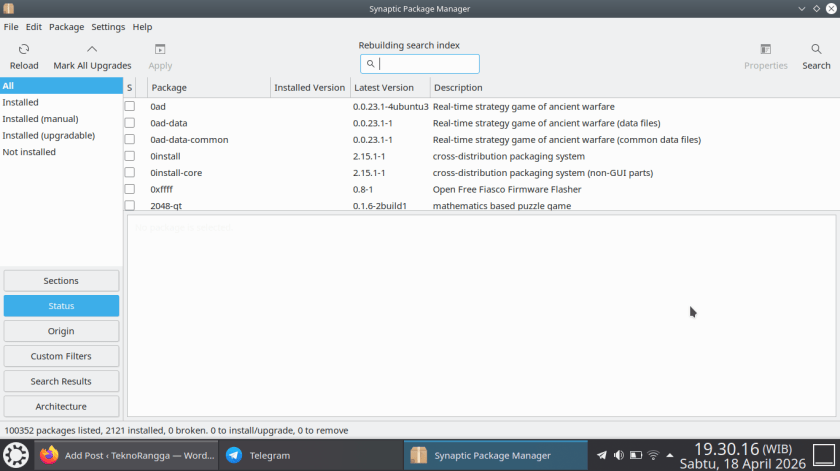
Synaptic berhasil dijalankan maka didalam synaptic tersedia banyak aplikasi yang siap di instal.


(tampilan awal synaptic)

Synaptic juga bisa mengetahui aplikasi dan aplikasi bawaan yang harus disertakan (depedensi)ketika kita mau menginstal ataupun menghapus nya, termasuk yang sudah terinstal atau dibawa didalam paket kubuntu 20.04.

Contoh penggunaan Synaptic.

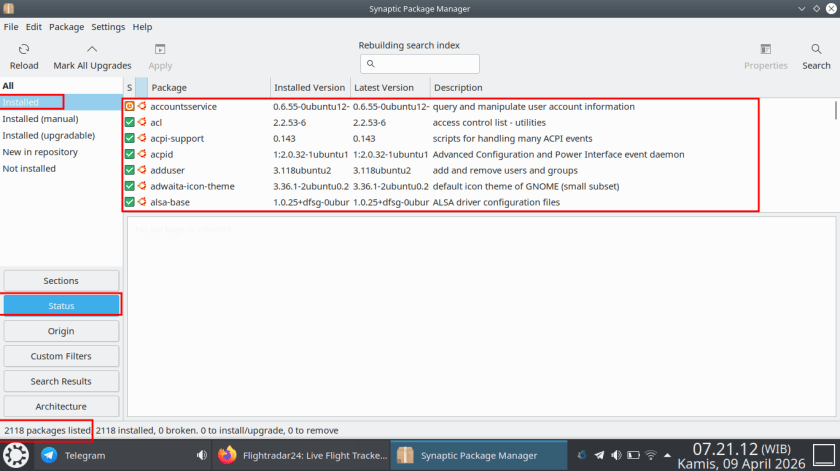
Status: installed
Warna logo: hijau dan orange
Apa saja paketnya: acpi-support dan lai lain
Total paket: 2118 packages

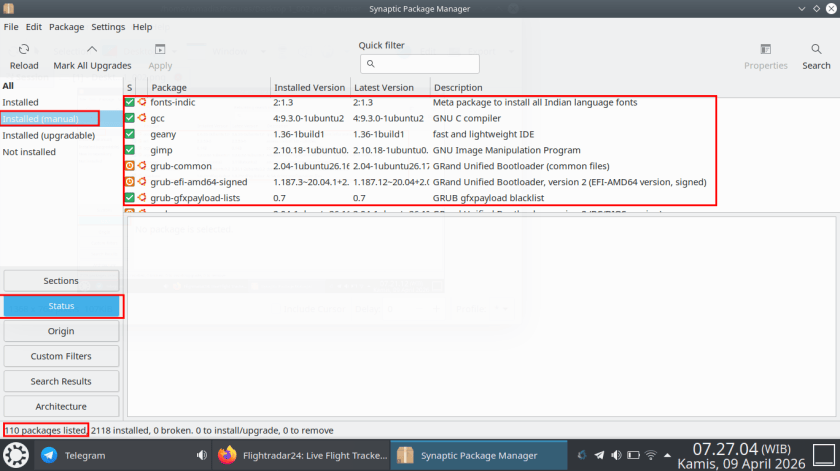
Status: installed (manual)
Warna logo: hijau dan orange
Apa saja paketnya: gcc,geany,gimp, dan lain lain
Total paket:110 packages

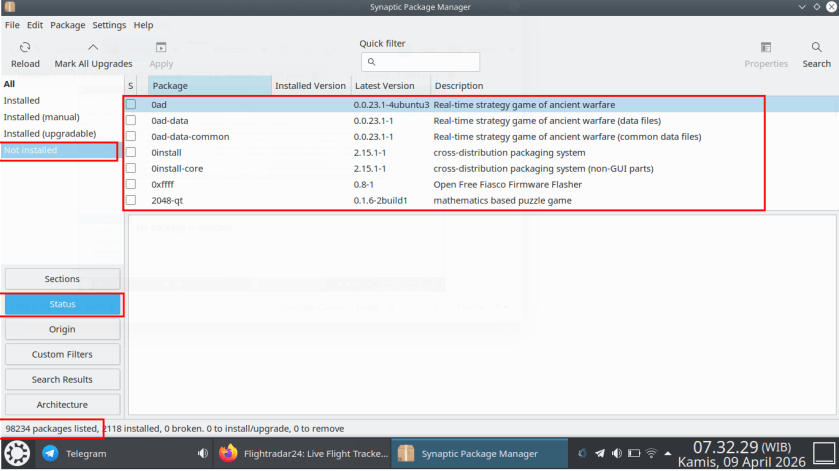
Status: not installed
Warna logo: tidak berwarna
Apa saja paketnya: 0ad, dan lain lain
Total paket: 98234

Cara menginstal aplikasi dengan Synaptic
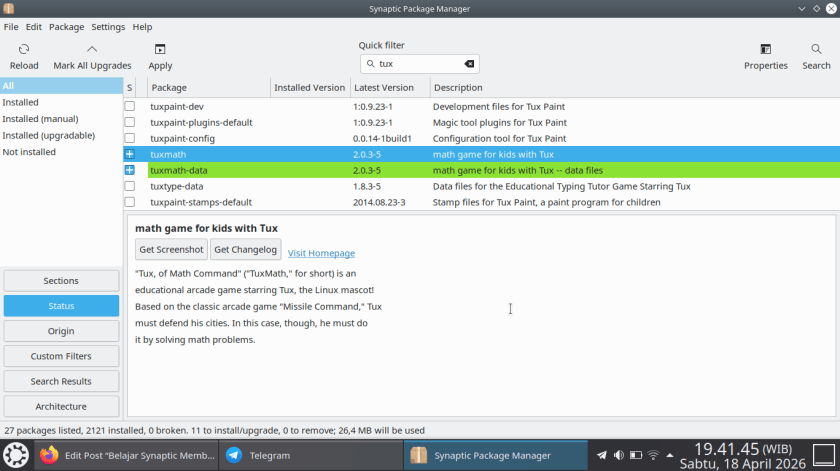
  • Ketik aplikasi yang ingin di instal (disini saya mengetik tux math).
  • Ketika aplikasi nya muncul, klik centang, muncul tulisan mark for instalation, kemudian akan muncul plus biru di tux math dan biasa nya ada aplikasi lain yang tercentang juga, inilah depedensi nya, biarkan saja.
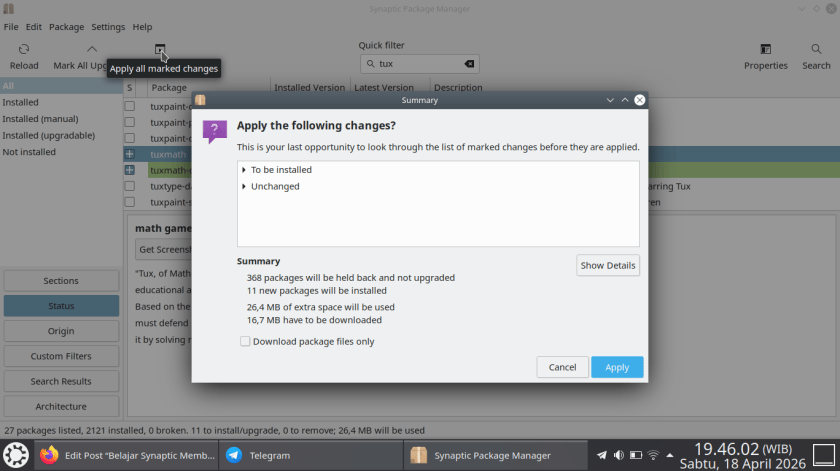
  • Klik tombol apply all marked changes, muncul jendela dan klik apply.
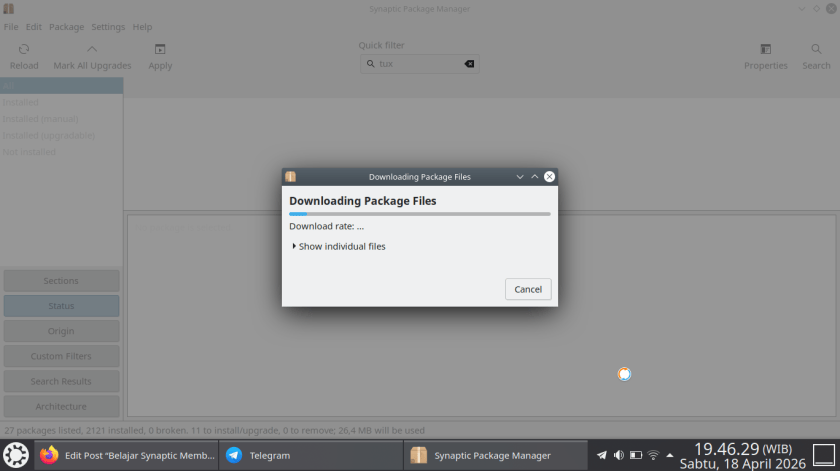
  • Proses downloading berjalan, proses installing juga berjalan.
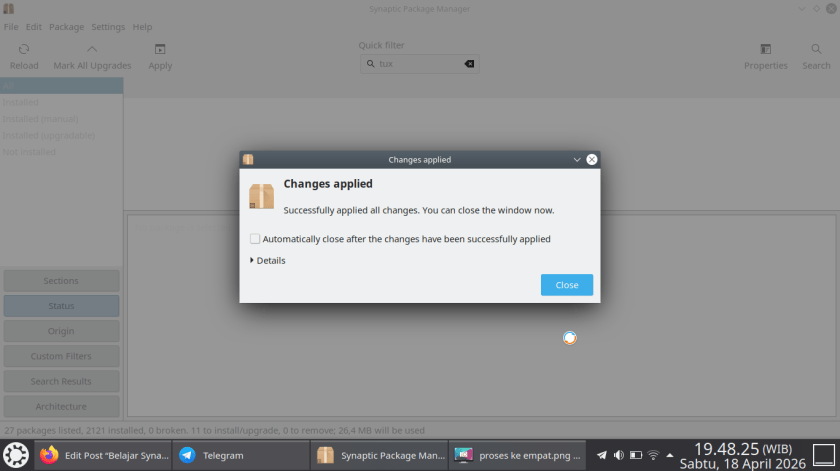
  • Proses selesai ada jendela change applied, klik close.
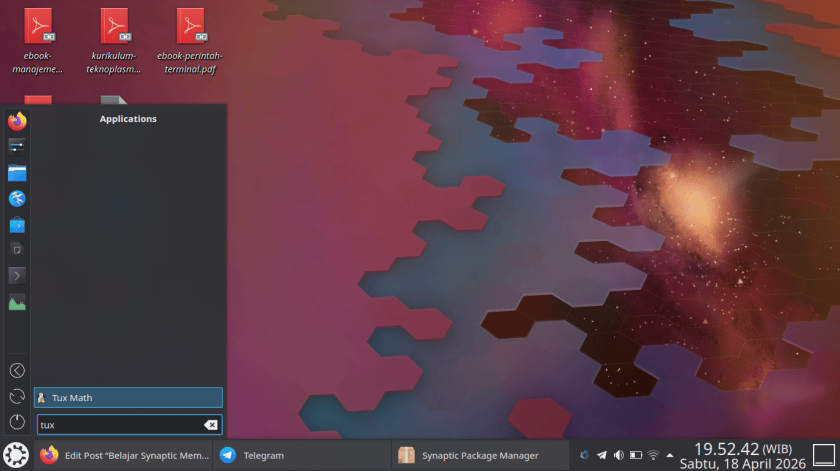
  • Untuk memeriksa apakah proses berhasil silahkan cari di menu Kubuntu, klik Tux Math, jika tersedia silahkan jalankan.
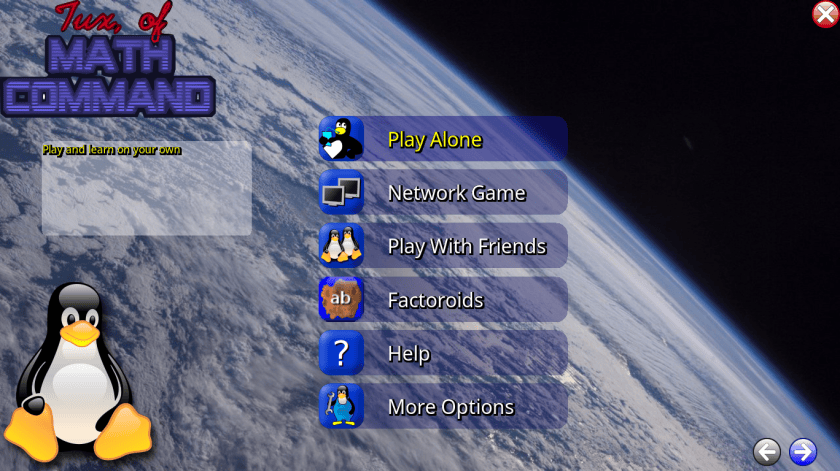
  • Tux math siap dijalankan.
  • Selesai.


SHUTTER

Bismillahirahmanirrahim

Assalamualaikum Warahmatullahi Wabarakatuh

Shutter adalah aplikasi tangkap layar yang bersifat merdeka, memungkinkan pengguna mengambil, mengubah, dan memberi tanda pada tangkapan layar di layar monitor.  Aplikasi ini bisa di unduh di https://shutter-project.org/ .

Kelebihan aplikasi shutter

  • Pengambilan bebas dimana saja dilayar komputer pengguna, bisa di tampilan dalam komputer ataupun di web broser.
  • Bisa drag and drop ke aplikasi lain seperti media sosial, aplikasi perpesanan instan maupun ke aplikasi berbeda.
  • Tersedia fitur pengubah (edit) yang minimalis dan sangat diperlukan.
  • Bisa juga menambahkan efek sederhana , seperti bayangan, bold dan lain lain.
  • Bisa langsung eksopr hasil nya ke format .pdf.

Contoh gambar penggunaan shutter


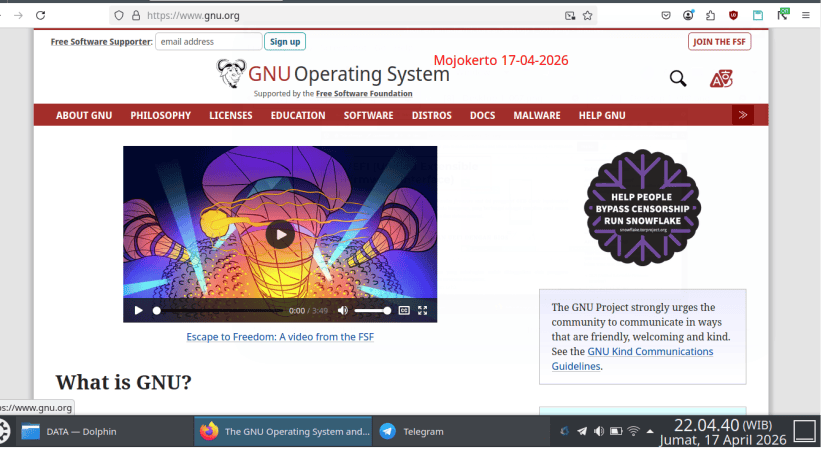
Tampilan awal ketika menangkap layar menggunakan shutter.


Tampilan hasil tangkapan layar dengan shutter di tambah mengubah (menambah) coretan tulisan di layar.

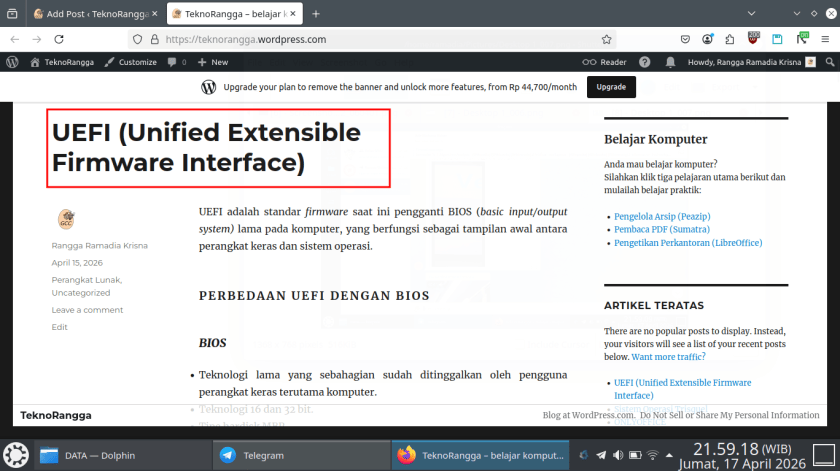
Tampilan hasil tangkapan layar dengan shutter di tambah mengubah (menambah) penanda di area tertentu di layar (kotak merah).

Silahkan tonton videonya disini

UEFI (Unified Extensible Firmware Interface)

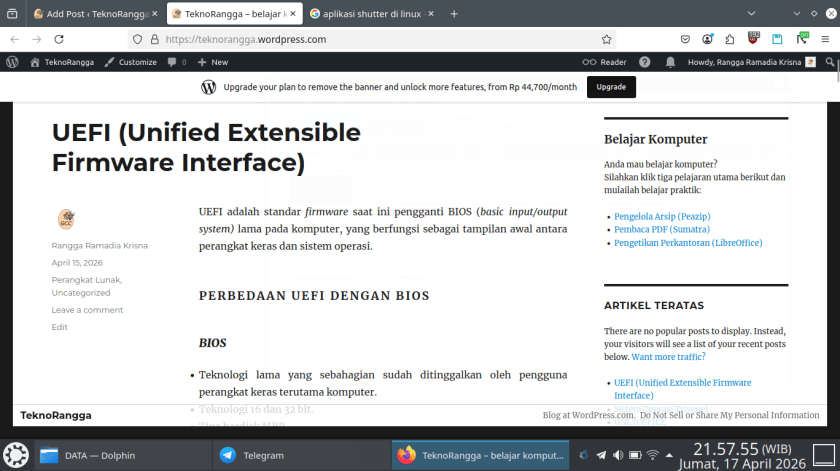
UEFI adalah standar firmware saat ini pengganti BIOS (basic input/output system) lama pada komputer, yang berfungsi sebagai tampilan awal antara perangkat keras dan sistem operasi.

Perbedaan UEFI dengan BIOS

BIOS
  • Teknologi lama yang sebahagian sudah ditinggalkan oleh pengguna perangkat keras terutama komputer.
  • Teknologi 16 dan 32 bit.
  • Tipe hardisk MBR.
  • Lambat untuk booting/masuk ke tampilan.
  • Tidak bisa menggunakan mouse, hanya keyboard.
  • Tampilan sederhana seperti layar hitam putih.
  • Beberapa ada yang sudah memakai secure boot.
  • Maksimal kapasitas hardisk 2,2 terabyte.
UEFI
  • Teknologi terbaru saat ini, banyak perangkat keras khususnya komputer dan laptop memakai teknologi ini.
  • Teknologi 64 bit.
  • tipe hardisk GPT.
  • Cukup cepat untuk booting/ masuk ke tampilan.
  • Bisa menggunakan mouse dan keyboard.
  • Tampilan cukup menarik disertai gambar dan layar berwaarna.
  • Semua nya memakai secure boot untuk keamanan (ada yang bisa dinon aktivkan ada yang tidak).
  • Kapasitas hardisk diatas 2 terabyte.
  • Fitur tambahan lebih lengkap tergantung developer perangkat keras.

Persamaan antara UEFI dan BIOS

  • Masih merupakan fungsi dasar untuk mengetahui sistem informasi didalam komputer atau laptop.
  • Keduanya berjalan di sistem ROM (read only memory).
  • Merupakan jembatan antara perangkat keras dengan sistem operasi.

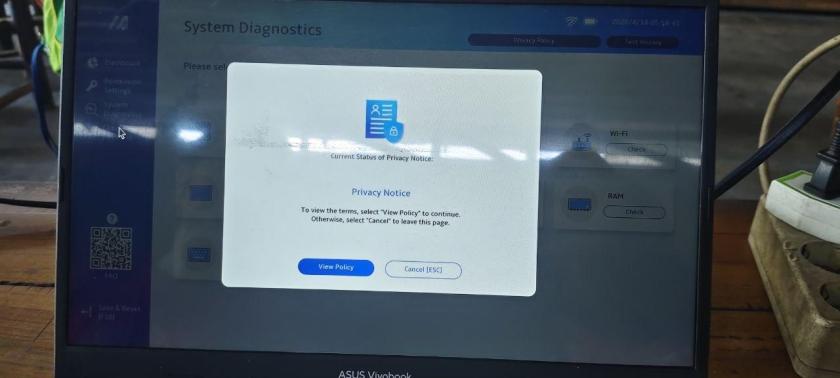
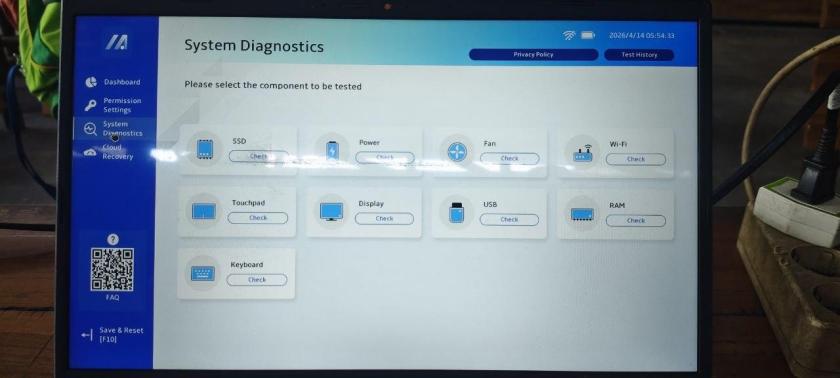
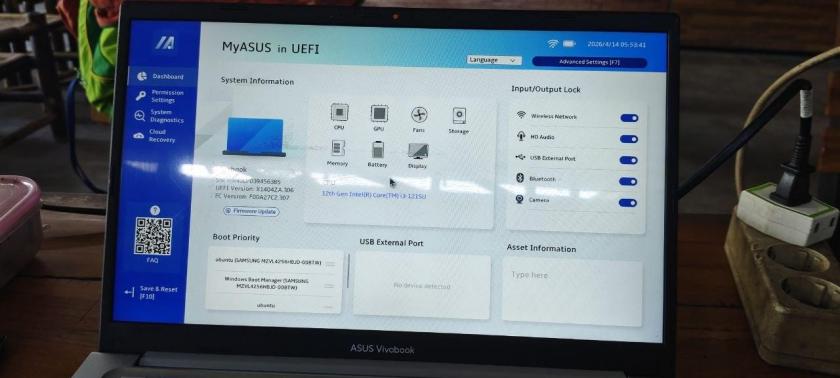
Contoh gambar UEFI di laptop asus vivobook milik penulis


privacy setting


tampilan advance setting


tampilan awal uefi

Sistem Operasi Trisquel

Trisquel merupakan salah satu dari ribuan sistem operasi GNU/LINUX yang cukup populer. Trisquel juga merupakan sistem operasi yang sepenuhnya menggunakan perangkat lunak bebas. Trisquel juga didukung oleh free software foundation (fsf). Trisquel juga didesain ringan, aman dan cocok untuk semua tipe pengguna, saat ini sudah terbit versi ke 12 (12-04-26).

Proses perkenalan


Penulis mencoba menjalankan melalui live cd di laptop asus vivobook. Penulis juga langsung mencoba versi sangat baru dengan pilihan dekstop MATE. Langkah yang penulis lakukan:

  • menuju website Trisquel https://trisquel.info/en.
  • unduh trisquel dan pastikan pilih versi terbaru dan pilih desktop apapun itu, penulis memilih MATE.
  • sediakan flash disk kosong yang sudah diformat.
  • instal software dual boot di flash disk, dalam hal ini penulis memakai ventoy, setelah itu salin file iso Trisquel ke flash disk.
  • jangan lupa cek kembali bios, nonaktifkan secure boot.
  • setelah semua selesai, colok flash disk ke laptop, masuk kembali ke bios dan buat urutan pertama di flash disk ketika boot.
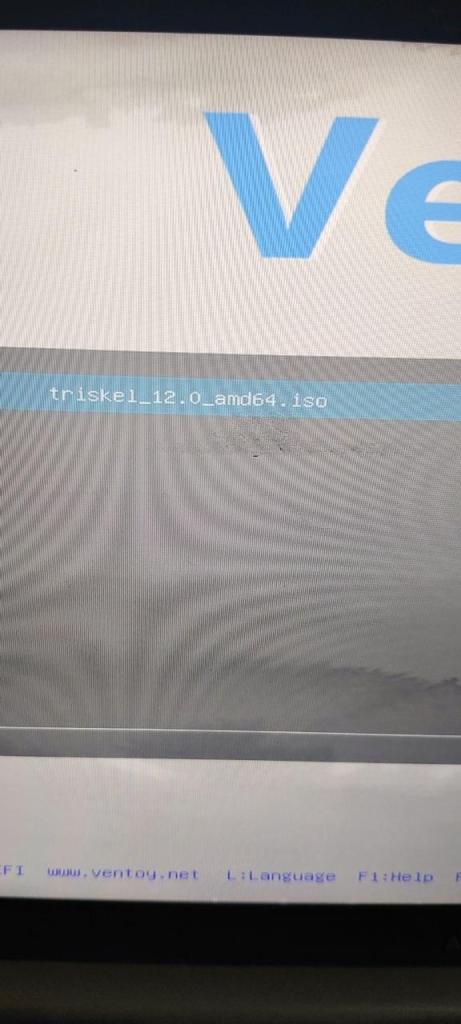
  • nyalakan kembali laptop, masuk ke mode awal ventoy, pilih live from Trisquel(gambar 3).
  • akhirnya masuk ke dalam sistem operasi trisquel melalui live cd.

Proses evaluasi


  • cek kembali hal-hal dasar berjalannya sistem operasi ini di laptop.
  • cek ssd yang ada di dalam laptop ini berjalan normal.
  • suara normal.
  • gambar dan video normal tidak patah.
  • wifi tidak aktif, wajib modem eksternal, di sini saya menggunakan modem tp-link chipset atheros 920.
  • beberapa fitur dan aplikasi berjalan lancar.
  • web browser dan mesin pencari jalan, cuma harus ketik nama url yang jelas di  Abrowser. Jadi biar gampang klik google.com aja. Cari di situ yang diinginkan jika malas tulis lengkap url. Penulis mencoba mesin pencari duckduckgo dan yandex tidak bisa dibuka dan masuk  layar masuk mode internet sehat atau dengan kata lain di blokir (jaringan indosat im3).
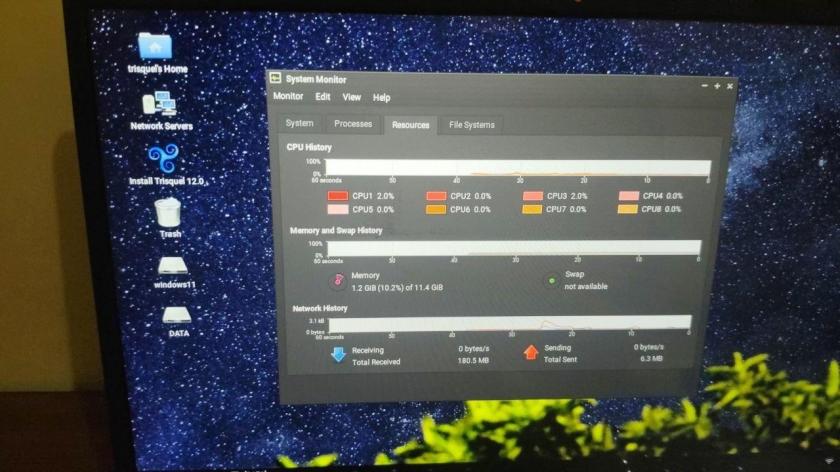
  • selalu cek sistem informasi, perhatikan kondisi idle dan load ketika menjalankan aplikasi, tidak ada lonjakan pemakaian memori dan prosesor yang terlalu besar. Kondisi idle Trisquel beban memori hanya sekitar 10 persen.

Kesimpulan


  • kesimpulan selama 1-2 jam pemakaian live cd sistem operasi Trisquel ini cukup ringan dan lancar berjalan di laptop asus vivobook, suara  audio yang sangat jernih dan bulat serta video yang lancar tanpa semua nya harus menginstal driver tambahan.

Gambar-gambar


Gambar-gambar yang penulis ambil saat proses perkenalan dan evaluasi:

Beban sistem Trisquel 12
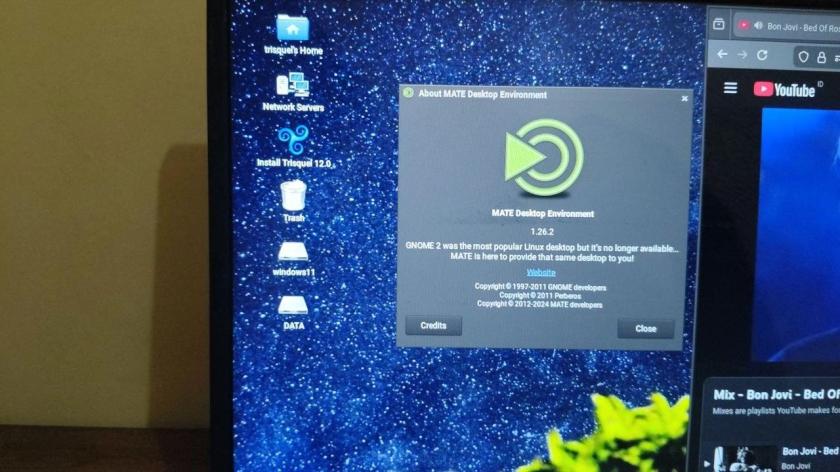
Versi lingkungan desktop pada Trisquel 12 adalah MATE 1.26
Tampak nama berkas ISO Trisquel yang penulis gunakan pada program pembantu booting Ventoy

Selesai. Semoga bermanfaat untuk semuanya. Terima kasih untuk pengajar yang telah membimbing penulis di dalam pembelajaran ini.

Mojokerto, Rabu 15 April 2026
Rangga Ramadia Krisna

ONLYOFFICE

Bismillahirahmanirrahim

Assalamualaikum Warahmatullahi Wabarakatuh

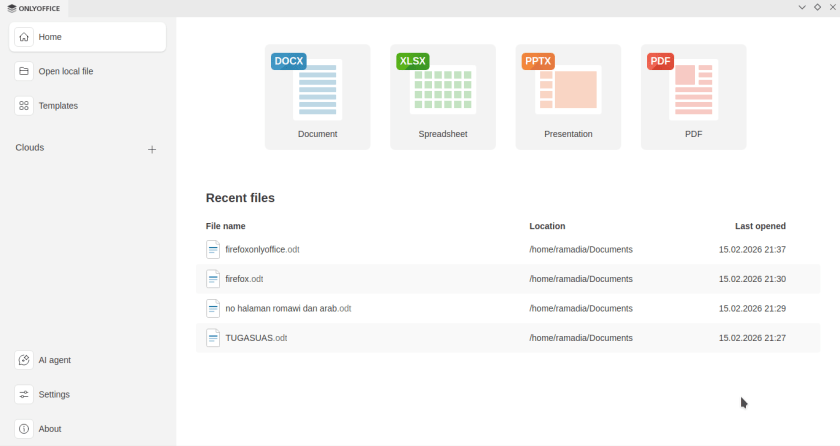
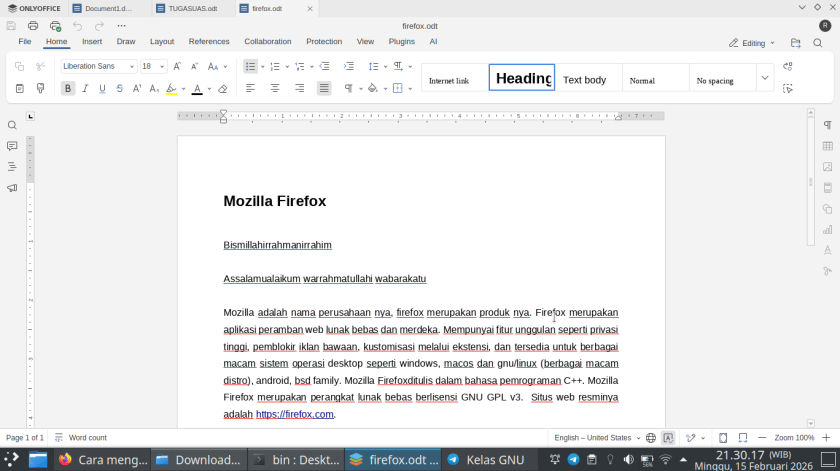
OnlyOffice adalah apilkasi alternatif dan merdeka untuk perkantoran, sangat mirip dengan Libreoffice yang saya tulis sebelumnya, jadi bebas saja untuk  memilih mau pakai yang mana. Situs web resminya adalah www.onlyoffice.com 


Silahkan unduh artikel disini:  [ PDF] [ Writer]

Silahkan tonton videonya di sini

<- CryptPad

CryptPad

Bismillahirahmanirrahim

Assalamualaikum Warahmatullahi Wabarakatuh

CryptPad adalah aplikasi untuk survey,formulir atau tanya jawab yang menyediakan dokumen antar pengguna secara real time tanpa disimpan di server pihak ketiga. Aplikasi ini sangat cepat dan aman sehingga server tidak bisa mengakses file. Aplikasi ini merupakan alternatif dari GoogleDocs. Aplikasi ini dibuat dengan bahasa JavaScript dan berlisensi GNU AGPL v3. Situs web resminya adalah cryptpad.org.


Unduh artikel di sini: [ PDF] [ Writer]

Silahkan tonton video di sini

<- SimulIDE
-> ONLYOFFICE